ลองใช้คีย์บอร์ดนี้: แป้นพิมพ์ภาษาฟาร์ซี
เริ่มต้นด้วยเค้าโครงภาษาฟาร์ซีที่แสดงอยู่
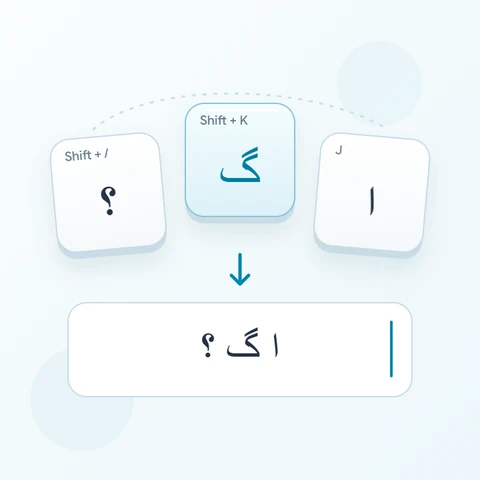
ค้นหา ﭘ ที่แสดงอยู่ที่ backquote และ ﭼ ที่วงเล็บเหลี่ยมขวา จากนั้นตรวจสอบ Shift ร่วมกับเครื่องหมายทับสำหรับ ؟ ตัวแก้ไขจะเริ่มจากขวาไปซ้าย ป้ายกำกับเหล่านี้อธิบายรูปแบบที่แมปไว้อย่างแม่นยำ ไม่ใช่กระบวนการแปลงจากละตินเป็นฟาร์ซี และไม่ใช่คำสัญญาว่าข้อความจะใช้ตัวอักษรฐานที่ปรับมาตรฐานแล้ว
เปิดแป้นพิมพ์ภาษาฟาร์ซีและบันทึกร่างที่มีอยู่ที่คุณต้องการเก็บไว้ ล้างตัวแก้ไขสำหรับแบบฝึกหัดนี้ จากนั้นปิด Caps, Shift และ Alt Gr การคลิกอักขระบนหน้าจอช่วยให้ไม่ต้องพึ่งพาป้ายกำกับที่พิมพ์บนแป้นพิมพ์จริงของคุณ
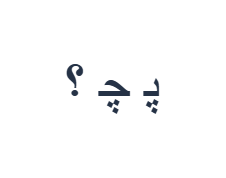
ป้อน ﭘ ﭼ ؟ ทีละตัวอย่าง
ขั้นแรก ใช้เลเยอร์ปกติแล้วคลิก ﭘ ที่ตำแหน่ง ` จากนั้นใช้เลเยอร์ปกติแล้วคลิก ﭼ ที่ตำแหน่ง ] สุดท้ายใช้เลเยอร์ Shift แล้วคลิก ؟ ที่ตำแหน่ง / เว้นวรรคหนึ่งครั้งระหว่างตัวอย่าง แถวฝึกหัดที่เสร็จสมบูรณ์คือ ﭘ ﭼ ؟ ตัวอักษรที่แยกกันเหล่านี้เป็นแบบฝึกหัด ไม่ใช่คำหรือคำแปล
สำหรับแต่ละตัวอย่าง ให้เปิดใช้งานเฉพาะชุดตัวปรับแต่งที่ระบุและตรวจสอบว่าป้ายกำกับแป้นขนาดใหญ่ตรงกับอักขระที่ต้องการ Shift และ Alt Gr บนหน้าจอจะยังคงทำงานอยู่จนกว่าคุณจะสลับปิด กลับไปที่เลเยอร์ปกติหลังจากตัวอย่างสุดท้าย อย่าทิ้งตัวปรับแต่งที่เลือกไว้เกินความจำเป็น
ทบทวนอักขระก่อนการจัดรูปแบบ
เปรียบเทียบตัวแก้ไขกับ ﭘ ﭼ ؟ หากรายการใดแตกต่าง ให้เลือกรายการนั้นแล้วคลิกปุ่มที่ถูกต้องอีกครั้ง Undo และ Redo สามารถกู้คืนการแก้ไขข้อความระหว่างเซสชันนี้ได้ เว้นวรรคหนึ่งครั้งระหว่างตัวอย่างเพื่อให้ตรวจสอบแต่ละตัวอักษรได้ง่าย
อ่านแถวในทิศทางจากขวาไปซ้ายและตรวจสอบเครื่องหมายวรรคตอน ตัวอย่างตัวอักษรสองตัวเป็นอักขระรูปแบบการนำเสนอจากแผนผังที่เก็บไว้ ลักษณะที่ตรงกันไม่ได้พิสูจน์ว่าเหมือนกับตัวอักษรปกติที่สร้างโดยวิธีป้อนข้อมูลอื่น ดังนั้นให้ใช้วิธีป้อนข้อมูลแบบเนทีฟเมื่อการจับคู่ข้อความที่แน่นอนมีความสำคัญ
ตั้งค่าสไตล์ที่ชัดเจนและดาวน์โหลดแถวฝึกหัด
เปิด Text style โดยใช้ปุ่มแบบอักษรเหนือตัวแก้ไข เลือก Arial อย่างชัดเจน ตั้งค่าขนาดเป็น 28 px เลือกสีอัตโนมัติ และปิดตัวหนา ตัวเอียง ขีดเส้นใต้ และขีดฆ่า ตั้งค่าทิศทางเป็นขวาไปซ้าย การตั้งค่าเหล่านี้มีผลกับตัวแก้ไขทั้งหมด แม้ว่าจะเลือกข้อความที่สั้นกว่าก็ตาม
เลือก Save image เพื่อดาวน์โหลด PNG จากนั้นเปิดและเปรียบเทียบข้อความกับตัวแก้ไข รูปภาพจะจัดข้อความให้อยู่กึ่งกลางบนพื้นหลังสีขาว ลักษณะของแบบอักษรขึ้นอยู่กับแบบอักษรที่มีบนอุปกรณ์ของคุณ อักขระที่ขาดหายไปอาจใช้แบบอักษรสำรอง สำหรับข้อความที่คุณสามารถแก้ไขได้ในภายหลัง Save Word (.docx) จะสร้างเอกสารที่แก้ไขได้แทน การดาวน์โหลดทั้งสองแบบรวมถึงตัวแก้ไขทั้งหมด
i2type-farsi.pngi2type-farsi.docx
เคล็ดลับสำหรับเลย์เอาต์นี้
รูปแบบตัวอักษรแบบดั้งเดิมยังคงอยู่
ปุ่มหลายปุ่มจะแสดงผลเป็น Unicode โดยไม่มีการปรับมาตรฐาน สำหรับข้อความที่ต้องตรงกับอักขระที่ปรับมาตรฐานในแอปหรือฐานข้อมูลอื่น ให้ใช้วิธีป้อนข้อมูลแบบเนทีฟและตรวจสอบผลลัพธ์
ตรวจสอบรูปแบบ Shift และเครื่องหมายวรรคตอน
Shift พร้อมเครื่องหมายทับจะแทรก ؟ และพร้อม 7 จะแทรก ، ปุ่มตัวอักษรหลายปุ่มจะเปลี่ยนรูปแบบแทนที่จะเปลี่ยนตัวพิมพ์ ไม่มีเลเยอร์ Alt Gr ที่ใช้งานได้ ให้ใช้ตัวเลือกปกติหรือ Shift, วางข้อความ หรือใช้วิธีป้อนข้อมูลแบบเนทีฟ
คำถามที่พบบ่อย
ทำไมข้อความภาษาฟาร์ซีที่คัดลอกมาจึงทำงานแตกต่างออกไปในแอปอื่น
ปุ่มหลายปุ่มส่งรูปแบบการนำเสนอ Unicode และแป้นพิมพ์ไม่ได้ทำให้เป็นลำดับตัวอักษรพื้นฐาน แอปอื่นอาจค้นหา เปรียบเทียบ หรือประมวลผลจุดรหัสเหล่านั้นแตกต่างออกไป โปรดตรวจสอบข้อความที่แน่นอนหรือใช้วิธีป้อนข้อมูลแบบเนทีฟสำหรับขั้นตอนการทำงานดังกล่าว
อักขระแถวตัวเลขทั้งหมดมาจากชุดตัวเลขเดียวกันหรือไม่
แถวที่เก็บไว้มีรูปแบบตัวเลขผสมกัน โปรดตรวจสอบตัวเลขที่แสดงจริงก่อนป้อนหมายเลขข้อมูลอ้างอิง ลักษณะที่คล้ายกันไม่ใช่เหตุผลที่จะสันนิษฐานว่าตัวเลขทุกตัวใช้ชุดอักขระเดียวกัน
Copy จะเก็บสไตล์ที่แสดงในรูปภาพของฉันไว้หรือไม่?
Copy จะส่งตัวแก้ไขทั้งหมดเป็นข้อความธรรมดา ดังนั้นแอปที่รับจะกำหนดลักษณะที่ปรากฏเอง ใช้ PNG เพื่อผลลัพธ์ทางภาพที่คงที่ หรือ Word สำหรับข้อความที่แก้ไขได้พร้อมแบบอักษร ขนาด สี และทิศทางที่เลือก
ลองใช้ข้อความภาษาฟาร์ซีของคุณเอง
ทำซ้ำตัวอย่าง จากนั้นแทนที่ด้วยข้อความที่คุณต้องการ ทบทวนอักขระที่ไม่คุ้นเคยก่อนคัดลอกหรือดาวน์โหลดเวอร์ชันที่เสร็จสมบูรณ์