ลองใช้คีย์บอร์ดนี้: คีย์บอร์ดภาษาอาหรับ
เริ่มต้นด้วยเค้าโครงภาษาอาหรับที่แสดงอยู่
หน้าภาษาอาหรับเริ่มต้นด้วยตัวแก้ไขแบบขวาไปซ้าย ค้นหา ا ที่ตำแหน่ง H และ لا ที่ตำแหน่ง B; ตัวหลังจะแทรกสตริงที่มีสองตัวอักษรในการคลิกครั้งเดียว ให้ใช้ป้ายกำกับภาษาอาหรับจริงแทนการคาดหวังว่าการสะกดตามเสียงภาษาละตินจะถูกแปลงเป็นภาษาอาหรับ
เปิดแป้นพิมพ์ภาษาอาหรับและบันทึกร่างที่มีอยู่ที่คุณต้องการเก็บไว้ ล้างตัวแก้ไขสำหรับแบบฝึกหัดนี้ จากนั้นปิด Caps, Shift และ Alt Gr การคลิกอักขระบนหน้าจอช่วยหลีกเลี่ยงการพึ่งพาป้ายกำกับที่พิมพ์บนแป้นพิมพ์จริงของคุณ
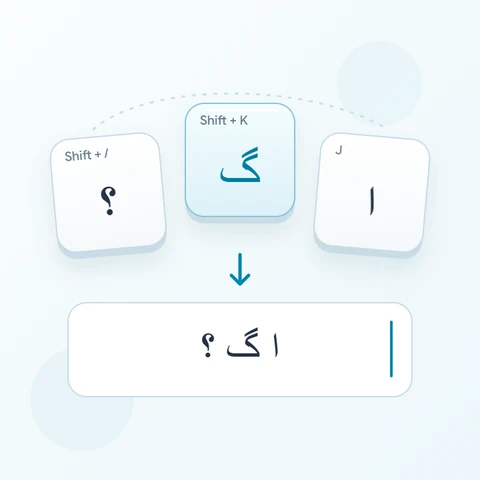
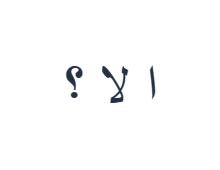
ป้อน ا لا ؟ ทีละตัวอย่าง
ขั้นแรก ใช้เลเยอร์ปกติและคลิก ا ที่ตำแหน่ง H จากนั้นใช้เลเยอร์ปกติและคลิก لا ที่ตำแหน่ง B สุดท้ายใช้เลเยอร์ Shift และคลิก ؟ ที่ตำแหน่ง / เว้นวรรคหนึ่งครั้งระหว่างตัวอย่าง แถวฝึกหัดที่เสร็จสมบูรณ์คือ ا لا ؟ อักขระที่แยกจากกันเหล่านี้เป็นแบบฝึกหัด ไม่ใช่คำหรือคำแปล
สำหรับแต่ละตัวอย่าง ให้เปิดใช้งานเฉพาะชุดตัวปรับแต่งที่ระบุและตรวจสอบว่าป้ายกำกับแป้นขนาดใหญ่ตรงกับอักขระที่ต้องการ Shift และ Alt Gr บนหน้าจอจะยังคงทำงานอยู่จนกว่าคุณจะสลับปิด กลับไปที่เลเยอร์ปกติหลังจากตัวอย่างสุดท้าย อย่าทิ้งตัวปรับแต่งที่เลือกไว้เกินความจำเป็น
ทบทวนอักขระก่อนการจัดรูปแบบ
เปรียบเทียบตัวแก้ไขกับ ا لا ؟ หากรายการใดแตกต่าง ให้เลือกรายการนั้นแล้วคลิกปุ่มที่ถูกต้องอีกครั้ง Undo และ Redo สามารถกู้คืนการแก้ไขข้อความระหว่างเซสชันหน้านี้ได้ เว้นวรรคหนึ่งครั้งระหว่างตัวอย่างเพื่อให้ตรวจสอบอักขระแต่ละตัวได้ง่าย
เนื่องจากตัวแก้ไขทำงานจากขวาไปซ้าย ให้ตรวจสอบลำดับในทิศทางการอ่านแทนที่จะคาดหวังว่ารายการแรกจะอยู่ที่ขอบซ้าย รายการ لا มีสองตัวอักษรแม้ว่าแบบอักษรของคุณจะแสดงในรูปแบบที่เชื่อมกัน การเพิ่มข้อความภาษาละตินในภายหลังอาจเปลี่ยนตำแหน่งการมองเห็นของเครื่องหมายวรรคตอน
ตั้งค่าสไตล์ที่ชัดเจนและดาวน์โหลดแถวฝึกหัด
เปิด Text style โดยใช้ปุ่มแบบอักษรเหนือตัวแก้ไข เลือก Arial อย่างชัดเจน ตั้งค่าขนาดเป็น 28 px เลือกสีอัตโนมัติ และปิดตัวหนา ตัวเอียง ขีดเส้นใต้ และขีดฆ่า ตั้งค่าทิศทางเป็นขวาไปซ้าย การตั้งค่าเหล่านี้มีผลกับตัวแก้ไขทั้งหมด แม้ว่าจะเลือกข้อความที่สั้นกว่าก็ตาม
เลือก Save image เพื่อดาวน์โหลด PNG จากนั้นเปิดและเปรียบเทียบข้อความกับตัวแก้ไข รูปภาพจะจัดข้อความให้อยู่กึ่งกลางบนพื้นหลังสีขาว ลักษณะของแบบอักษรขึ้นอยู่กับแบบอักษรที่มีบนอุปกรณ์ของคุณ อักขระที่ขาดหายไปอาจใช้แบบอักษรสำรอง สำหรับข้อความที่คุณสามารถแก้ไขได้ในภายหลัง Save Word (.docx) จะสร้างเอกสารที่แก้ไขได้แทน การดาวน์โหลดทั้งสองแบบรวมถึงตัวแก้ไขทั้งหมด
i2type-arabic.pngi2type-arabic.docx
เคล็ดลับสำหรับเลย์เอาต์นี้
ตรวจสอบเครื่องหมายและทิศทางข้อความ
วางเครื่องหมายที่ขาดหายไปหรือใช้การป้อนข้อมูลแบบเนทีฟ ตรวจสอบเครื่องหมายวรรคตอนและลำดับก่อนคัดลอกข้อความภาษาอาหรับและละตินผสมกัน
ใช้ Shift สำหรับเครื่องหมายวรรคตอน
Shift พร้อมเครื่องหมายทับจะแทรก ؟ และ K จะแทรก ، ส่วน J ให้ ـ และตำแหน่งอื่นๆ จะแสดงรูปแบบที่กำหนดเพิ่มเติม ไม่มีเลเยอร์ Alt Gr ที่มีข้อมูล เลเยอร์ปกติและ Shift ไม่ได้ให้ชุดอักขระสำหรับออกเสียงที่สมบูรณ์
คำถามที่พบบ่อย
ทำไมการคลิก لا ครั้งเดียวถึงเพิ่มตัวอักษรมากกว่าหนึ่งตัว?
ปุ่มนั้นถูกกำหนดให้เป็นสตริงสองตัวอักษร لا แป้นพิมพ์จะแทรกสตริงที่แน่นอนนั้น รูปลักษณ์ที่เชื่อมกันจะถูกจัดการโดยตัวแสดงผลข้อความและแบบอักษร นี่ไม่ได้ทำให้ทุกปุ่มเป็นฟีเจอร์เติมคำอัตโนมัติ
ฉันสามารถเพิ่มเครื่องหมายสระภาษาอาหรับทุกตัวจากแป้นพิมพ์นี้ได้หรือไม่?
เลเยอร์ปกติและ Shift ที่มีอยู่ไม่ใช่ชุดอักขระสำหรับออกเสียงที่สมบูรณ์ และ Alt Gr ไม่มีเลเยอร์ที่มีข้อมูล สำหรับเครื่องหมายที่ขาดหายไป ให้ใช้การป้อนข้อมูลภาษาอาหรับแบบเนทีฟหรือวางอักขระที่ถูกต้องก่อนตรวจสอบตำแหน่ง
Copy จะเก็บสไตล์ที่แสดงในรูปภาพของฉันไว้หรือไม่?
Copy จะส่งตัวแก้ไขทั้งหมดเป็นข้อความธรรมดา ดังนั้นแอปที่รับจะกำหนดลักษณะที่ปรากฏเอง ใช้ PNG เพื่อผลลัพธ์ทางภาพที่คงที่ หรือ Word สำหรับข้อความที่แก้ไขได้พร้อมแบบอักษร ขนาด สี และทิศทางที่เลือก
ลองใช้ข้อความภาษาอาหรับของคุณเอง
ทำซ้ำตัวอย่าง จากนั้นแทนที่ด้วยข้อความที่คุณต้องการ ทบทวนอักขระที่ไม่คุ้นเคยก่อนคัดลอกหรือดาวน์โหลดเวอร์ชันที่เสร็จสมบูรณ์