

ลองใช้คีย์บอร์ดนี้: แป้นพิมพ์ภาษาฮีบรู
เริ่มต้นด้วยเค้าโครงภาษาฮีบรูที่แสดงอยู่
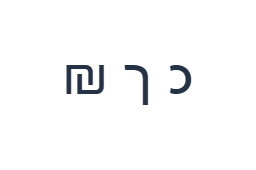
ค้นหา כ ที่ตำแหน่ง F และ ך ที่ตำแหน่ง L บนเลเยอร์ปกติ Alt Gr ร่วมกับ A จะแสดง ₪ ตัวแก้ไขจะเริ่มจากขวาไปซ้าย แต่แป้นพิมพ์จะไม่เลือกรูปแบบตัวอักษรสุดท้ายให้คุณเมื่อจบคำ แต่ละรูปแบบจะมาจากตำแหน่งที่แมปไว้ของตัวเอง
เปิดแป้นพิมพ์ภาษาฮีบรูและบันทึกร่างที่มีอยู่ที่คุณต้องการเก็บไว้ ล้างตัวแก้ไขสำหรับแบบฝึกหัดนี้ จากนั้นปิด Caps, Shift และ Alt Gr การคลิกตัวอักษรบนหน้าจอช่วยให้ไม่ต้องพึ่งพาป้ายกำกับบนแป้นพิมพ์จริงของคุณ
ป้อน כ ך ₪ ทีละตัวอย่าง
ขั้นแรก ใช้เลเยอร์ปกติและคลิก כ ที่ตำแหน่ง F ถัดไป ใช้เลเยอร์ปกติและคลิก ך ที่ตำแหน่ง L สุดท้าย ใช้เลเยอร์ Alt Gr และคลิก ₪ ที่ตำแหน่ง A เว้นวรรคหนึ่งครั้งระหว่างตัวอย่าง แถวฝึกหัดที่เสร็จสมบูรณ์คือ כ ך ₪ ตัวอักษรที่แยกจากกันเหล่านี้เป็นแบบฝึกหัด ไม่ใช่คำหรือคำแปล
สำหรับแต่ละตัวอย่าง ให้เปิดใช้งานเฉพาะชุดตัวปรับแต่งที่ระบุและตรวจสอบว่าป้ายกำกับแป้นขนาดใหญ่ตรงกับอักขระที่ต้องการ Shift และ Alt Gr บนหน้าจอจะยังคงทำงานอยู่จนกว่าคุณจะสลับปิด กลับไปที่เลเยอร์ปกติหลังจากตัวอย่างสุดท้าย อย่าทิ้งตัวปรับแต่งที่เลือกไว้เกินความจำเป็น
ทบทวนอักขระก่อนการจัดรูปแบบ
เปรียบเทียบตัวแก้ไขกับ כ ך ₪ หากรายการใดแตกต่าง ให้เลือกรายการนั้นแล้วคลิกปุ่มที่ถูกต้องอีกครั้ง Undo และ Redo สามารถกู้คืนการแก้ไขข้อความระหว่างเซสชันหน้านี้ได้ เว้นวรรคหนึ่งครั้งระหว่างตัวอย่างเพื่อให้แต่ละตัวอักษรตรวจสอบได้ง่าย
อ่านแถวในทิศทางจากขวาไปซ้าย สองตัวอย่างแรกต้องเป็นรูปแบบที่ตั้งใจไว้ คือ כ และ ך แทนที่จะเป็นรูปแบบที่ฟอนต์ทำให้ดูคุ้นเคย การเพิ่มอักษรละตินหรือตัวเลขอาจส่งผลต่อการจัดเรียงภาพ ดังนั้นให้ตรวจสอบเครื่องหมายวรรคตอนอีกครั้งเมื่อปรับแบบฝึกหัดให้เข้ากับข้อความแบบผสมภาษา
ตั้งค่าสไตล์ที่ชัดเจนและดาวน์โหลดแถวฝึกหัด
เปิด Text style โดยใช้ปุ่มแบบอักษรเหนือตัวแก้ไข เลือก Arial อย่างชัดเจน ตั้งค่าขนาดเป็น 28 px เลือกสีอัตโนมัติ และปิดตัวหนา ตัวเอียง ขีดเส้นใต้ และขีดฆ่า ตั้งค่าทิศทางเป็นขวาไปซ้าย การตั้งค่าเหล่านี้มีผลกับตัวแก้ไขทั้งหมด แม้ว่าจะเลือกข้อความที่สั้นกว่าก็ตาม
เลือก Save image เพื่อดาวน์โหลด PNG จากนั้นเปิดและเปรียบเทียบข้อความกับตัวแก้ไข รูปภาพจะจัดข้อความให้อยู่กึ่งกลางบนพื้นหลังสีขาว ลักษณะของแบบอักษรขึ้นอยู่กับแบบอักษรที่มีบนอุปกรณ์ของคุณ อักขระที่ขาดหายไปอาจใช้แบบอักษรสำรอง สำหรับข้อความที่คุณสามารถแก้ไขได้ในภายหลัง Save Word (.docx) จะสร้างเอกสารที่แก้ไขได้แทน การดาวน์โหลดทั้งสองแบบรวมถึงตัวแก้ไขทั้งหมด
i2type-hebrew.pngi2type-hebrew.docx
เคล็ดลับสำหรับเลย์เอาต์นี้
ตรวจสอบข้อความที่มีทิศทางผสม
ข้อความภาษาฮีบรู ภาษาละติน และตัวเลขสามารถแสดงในทิศทางภาพที่แตกต่างกัน ตรวจสอบเครื่องหมายวรรคตอนและตำแหน่งการแทรกก่อนคัดลอก
ค้นหาจุดและสัญลักษณ์
Shift ร่วมกับ 4 จะแทรก ִ และเครื่องหมายเท่ากับจะแทรก ּ วางเคอร์เซอร์อย่างระมัดระวังก่อนเพิ่มเครื่องหมายลงในข้อความที่มีอยู่ Alt Gr ร่วมกับ A จะได้ ₪, เครื่องหมายลบจะได้ ־ และเครื่องหมายคำพูดจะได้ ״ สิ่งเหล่านี้เป็นตัวอักษรที่แตกต่างกันซึ่งแสดงอยู่ในป้ายกำกับ
คำถามที่พบบ่อย
แป้นพิมพ์จะเปลี่ยน כ เป็น ך โดยอัตโนมัติหรือไม่
ไม่ มันจะแทรกตัวอักษรที่คุณเลือก ใช้ F สำหรับ כ และ L สำหรับ ך และเลือกรูปแบบที่เหมาะสมกับข้อความของคุณ ขอบเขตของคำจะไม่กระตุ้นการแทนที่อัตโนมัติ
ฉันสามารถแทรกเครื่องหมายและเครื่องหมายวรรคตอนภาษาฮีบรูได้หรือไม่
บางตัวถูกแมปไว้บนเลเยอร์สำรอง: Shift ร่วมกับ 4 จะได้ ִ และเครื่องหมายเท่ากับจะได้ ּ Alt Gr ร่วมกับเครื่องหมายลบจะได้ ־ และเครื่องหมายคำพูดจะได้ ״ วางเคอร์เซอร์อย่างระมัดระวังก่อนแทรกเครื่องหมายลงในข้อความที่มีอยู่และตรวจสอบลำดับที่เสร็จสมบูรณ์
Copy จะเก็บสไตล์ที่แสดงในรูปภาพของฉันไว้หรือไม่?
Copy จะส่งตัวแก้ไขทั้งหมดเป็นข้อความธรรมดา ดังนั้นแอปที่รับจะกำหนดลักษณะที่ปรากฏเอง ใช้ PNG เพื่อผลลัพธ์ทางภาพที่คงที่ หรือ Word สำหรับข้อความที่แก้ไขได้พร้อมแบบอักษร ขนาด สี และทิศทางที่เลือก
ลองใช้ข้อความภาษาฮีบรูของคุณเอง
ทำซ้ำตัวอย่าง จากนั้นแทนที่ด้วยข้อความที่คุณต้องการ ทบทวนอักขระที่ไม่คุ้นเคยก่อนคัดลอกหรือดาวน์โหลดเวอร์ชันที่เสร็จสมบูรณ์


