

Experimente este teclado: Teclado Hebraico
Comece com o layout hebraico exibido
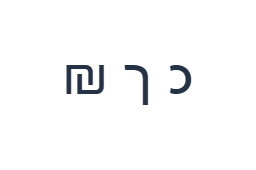
Encontre כ na tecla física F e ך em L na camada normal. Alt Gr com A revela ₪. O editor começa da direita para a esquerda, mas o teclado não escolhe uma forma final de letra para você quando uma palavra termina; cada forma vem de sua própria posição mapeada.
Abra o teclado hebraico e salve qualquer rascunho existente que deseje manter. Limpe o editor para este exercício e, em seguida, desative Caps, Shift e Alt Gr. Clicar nos caracteres na tela evita depender das etiquetas impressas do seu teclado físico.
Insira כ ך ₪ um exemplo de cada vez
Primeiro, use a camada normal e clique em כ na posição F. Em seguida, use a camada normal e clique em ך na posição L. Finalmente, use a camada Alt Gr e clique em ₪ na posição A. Insira um espaço entre os exemplos. A linha de prática finalizada é כ ך ₪. Esses caracteres separados são um exercício, não uma palavra ou tradução.
Para cada exemplo, ative apenas a combinação de modificadores indicada e verifique se o rótulo grande da tecla corresponde ao caractere pretendido. O Shift e Alt Gr na tela permanecem ativos até que você os desative. Retorne à camada normal após o exemplo final; não deixe um modificador extra selecionado.
Revise os caracteres antes da formatação
Compare o editor com כ ך ₪. Se um item diferir, selecione esse item e clique na tecla correta novamente. Desfazer e Refazer podem recuperar edições de texto durante esta sessão da página. Mantenha um espaço entre os exemplos para que cada caractere permaneça fácil de inspecionar.
Leia a linha na direção da direita para a esquerda. Os dois primeiros exemplos devem ser as duas formas pretendidas, כ e ך, em vez de qualquer uma que uma fonte faça parecer familiar. Adições latinas ou números podem afetar a ordenação visual, portanto, verifique a pontuação novamente ao adaptar o exercício para uma mensagem em idioma misto.
Defina um estilo claro e baixe a linha de prática
Abra o Estilo de texto usando o botão de fonte acima do editor. Escolha explicitamente Arial, defina o tamanho para 28 px, escolha a cor Automática e desative negrito, itálico, sublinhado e tachado. Defina a direção para Da direita para a esquerda. Essas configurações se aplicam a todo o editor, mesmo quando uma passagem menor é selecionada.
Escolha Salvar imagem para baixar um PNG, depois abra-o e compare seu texto com o editor. A imagem centraliza o texto em um fundo branco. A aparência da fonte depende das fontes disponíveis no seu dispositivo; um glifo ausente pode usar um substituto. Para textos que você pode revisar mais tarde, Salvar Word (.docx) cria um documento editável. Ambos os downloads incluem todo o editor.
i2type-hebrew.pngi2type-hebrew.docx
Dicas para este layout
Revise o texto com direções mistas
Hebraico, texto latino e números podem ser exibidos em direções visuais diferentes. Verifique a pontuação e a posição de inserção antes de copiar.
Encontre pontos e símbolos
Shift com 4 insere ִ e igual insere ּ. Coloque o cursor cuidadosamente antes de adicionar marcas ao texto existente. Alt Gr com A fornece ₪, menos fornece ־ e aspas fornece ״. Estes são caracteres distintos mostrados nas etiquetas.
Perguntas comuns
O teclado mudará כ para ך automaticamente?
Não. Ele insere a letra que você selecionar. Use F para כ e L para ך, e escolha a forma apropriada para o seu texto. Um limite de palavra não aciona a substituição automática.
Posso inserir marcas e pontuação hebraica?
Algumas estão mapeadas em camadas alternativas: Shift com 4 fornece ִ e igual fornece ּ. Alt Gr com menos fornece ־ e aspas fornece ״. Coloque o cursor cuidadosamente antes de inserir uma marca no texto existente e inspecione a sequência finalizada.
Copiar manterá o estilo mostrado na minha imagem?
Copiar envia todo o editor como texto simples, portanto, o aplicativo receptor fornece sua aparência. Use PNG para um resultado visual fixo ou Word para texto editável com a fonte, tamanho, cor e direção selecionados.
Tente seu próprio texto em hebraico
Repita o exemplo e, em seguida, substitua-o pelo texto de que você precisa. Revise quaisquer caracteres desconhecidos antes de copiar ou baixar a versão finalizada.


