

Probar este teclado: Teclado hebreo
Comience con la distribución hebrea mostrada
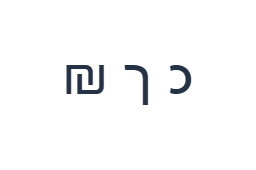
Encuentre כ en la tecla física F y ך en la L en la capa normal. Alt Gr con A revela ₪. El editor comienza de derecha a izquierda, pero el teclado no elige una forma de letra final por usted cuando termina una palabra; cada forma proviene de su propia posición asignada.
Abra el teclado hebreo y guarde cualquier borrador existente que desee conservar. Limpie el editor para este ejercicio, luego desactive Bloq Mayús, Mayús y Alt Gr. Hacer clic en los caracteres en pantalla evita depender de las etiquetas impresas de su teclado físico.
Ingrese כ ך ₪ un ejemplo a la vez
Primero, use la capa normal y haga clic en כ en la posición F. Luego, use la capa normal y haga clic en ך en la posición L. Finalmente, use la capa Alt Gr y haga clic en ₪ en la posición A. Inserte un espacio entre los ejemplos. La fila de práctica terminada es כ ך ₪. Estos caracteres separados son un ejercicio, no una palabra ni una traducción.
Para cada ejemplo, activa solo la combinación de modificadores indicada y comprueba que la etiqueta grande de la tecla coincida con el carácter deseado. Shift y Alt Gr en pantalla permanecen activos hasta que los desactives. Vuelve a la capa normal después del último ejemplo; no dejes ningún modificador seleccionado.
Revisa los caracteres antes de darles formato
Compare el editor con כ ך ₪. Si un elemento difiere, selecciónelo y haga clic en su tecla correcta nuevamente. Deshacer y Rehacer pueden recuperar ediciones de texto durante esta sesión de página. Mantenga un espacio entre los ejemplos para que cada carácter sea fácil de inspeccionar.
Lea la fila en su dirección de derecha a izquierda. Los dos primeros ejemplos deben ser las dos formas previstas, כ y ך, en lugar de la que una fuente haga parecer familiar. Las adiciones latinas o los números pueden afectar el orden visual, así que verifique la puntuación nuevamente al adaptar el ejercicio a un mensaje en varios idiomas.
Establece un estilo claro y descarga la fila de práctica
Abra el estilo de texto usando el botón de fuente sobre el editor. Elija explícitamente Arial, establezca el tamaño en 28 px, elija color automático y desactive negrita, cursiva, subrayado y tachado. Establezca la dirección de derecha a izquierda. Estos ajustes se aplican a todo el editor, incluso cuando se selecciona un pasaje más pequeño.
Elige Guardar imagen para descargar un PNG, luego ábrelo y compara su texto con el editor. La imagen centra el texto sobre un fondo blanco. La apariencia de la fuente depende de las fuentes disponibles en tu dispositivo; un glifo faltante puede usar una alternativa. Para texto que puedas revisar más tarde, Guardar Word (.docx) crea un documento editable en su lugar. Ambas descargas incluyen todo el editor.
i2type-hebrew.pngi2type-hebrew.docx
Consejos para esta distribución
Revise el texto de dirección mixta
El hebreo, el texto latino y los números pueden mostrarse en diferentes direcciones visuales. Compruebe la puntuación y la posición de inserción antes de copiar.
Encuentre puntos y símbolos
Mayús con 4 inserta ִ y el signo igual inserta ּ. Coloque el cursor con cuidado antes de agregar marcas al texto existente. Alt Gr con A da ₪, el signo menos da ־ y las comillas dan ״. Estos son caracteres distintos que se muestran en las etiquetas.
Preguntas frecuentes
¿El teclado cambiará כ a ך automáticamente?
No. Inserta la letra que usted selecciona. Use F para כ y L para ך, y elija la forma adecuada para su texto. Un límite de palabra no activa la sustitución automática.
¿Puedo insertar marcas y puntuación hebrea?
Algunas están asignadas en capas alternativas: Mayús con 4 da ִ y el signo igual da ּ. Alt Gr con el signo menos da ־ y las comillas dan ״. Coloque el cursor con cuidado antes de insertar una marca en el texto existente e inspeccione la secuencia final.
¿Copiar mantendrá el estilo mostrado en mi imagen?
Copiar envía todo el editor como texto sin formato, por lo que la aplicación receptora proporciona su apariencia. Usa PNG para un resultado visual fijo o Word para texto editable con la fuente, tamaño, color y dirección seleccionados.
Pruebe su propio texto en hebreo
Repite el ejemplo, luego reemplázalo con el texto que necesites. Revisa cualquier carácter desconocido antes de copiar o descargar la versión terminada.


