

Kokeile tätä näppäimistöä: Hepreankielinen näppäimistö
Aloita näytetyllä heprean asettelulla
Löydät כ fyysisestä F-näppäimestä ja ך L-näppäimestä normaalitasolla. Alt Gr ja A-näppäin tuottavat ₪ merkin. Editori alkaa oikealta vasemmalle, mutta näppäimistö ei valitse loppukirjainmuotoa automaattisesti sanan lopussa; jokainen muoto tulee omasta määritetystä sijainnistaan.
Avaa heprean näppäimistö ja tallenna mahdolliset luonnokset, jotka haluat säilyttää. Tyhjennä editori tätä harjoitusta varten ja kytke pois Caps Lock, Shift ja Alt Gr. Näytön merkkien napsauttaminen auttaa välttämään fyysisen näppäimistösi tarroihin luottamista.
Syötä כ ך ₪ yksi esimerkki kerrallaan
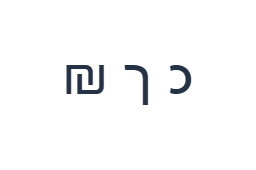
Käytä ensin normaalitasoa ja napsauta כ F-kohdassa. Käytä seuraavaksi normaalitasoa ja napsauta ך L-kohdassa. Käytä lopuksi Alt Gr tasoa ja napsauta ₪ A-kohdassa. Lisää yksi välilyönti esimerkkien väliin. Valmis harjoitusrivi on כ ך ₪. Nämä erilliset merkit ovat harjoitus, eivät sana tai käännös.
Ota jokaiselle esimerkkille käyttöön vain sen määritetty muokkausyhdistelmä ja tarkista, että suuri näppäinmerkintä vastaa tarkoitettua merkkiä. Näytön Shift ja Alt Gr pysyvät aktiivisina, kunnes kytket ne pois päältä. Palaa normaalitasolle viimeisen esimerkin jälkeen; älä jätä ylimääräistä muokkainta valituksi.
Tarkista merkit ennen muotoilua
Vertaa editoria כ ך ₪ merkkeihin. Jos jokin kohta poikkeaa, valitse kyseinen merkki ja napsauta sen oikeaa näppäintä uudelleen. Undo ja Redo voivat palauttaa tekstimuutokset tämän istunnon aikana. Pidä yksi välilyönti esimerkkien välissä, jotta jokainen merkki on helppo tarkistaa.
Lue rivi oikealta vasemmalle. Kahden ensimmäisen esimerkin on oltava tarkoitetut muodot, כ ja ך, sen sijaan että fontti saisi ne näyttämään tutuilta. Latinalaiset lisäykset tai numerot voivat vaikuttaa visuaaliseen järjestykseen, joten tarkista välimerkit uudelleen, kun sovellat harjoitusta monikieliseen viestiin.
Aseta selkeä tyyli ja lataa harjoitusrivi
Avaa Text style editorin yläpuolella olevalla fonttipainikkeella. Valitse Arial, aseta kooksi 28 px, valitse Automatic-väri ja poista käytöstä lihavointi, kursivointi, alleviivaus ja yliviivaus. Aseta suunnaksi Right to left. Nämä asetukset koskevat koko editoria, vaikka valittuna olisi vain lyhyempi tekstiosio.
Valitse Tallenna kuva ladataksesi PNG, avaa se ja vertaa sen tekstiä muokkaimeen. Kuva keskittää tekstin valkoiselle taustalle. Fontin ulkoasu riippuu laitteesi fonteista; puuttuva merkki voi käyttää varafonttia. Tekstille, jota voit muokata myöhemmin, Tallenna Word (.docx) luo sen sijaan muokattavan asiakirjan. Molemmat lataukset sisältävät koko muokkaimen.
i2type-hebrew.pngi2type-hebrew.docx
Vinkkejä tälle asettelulle
Tarkista sekasuuntainen teksti
Heprea, latinalainen teksti ja numerot voivat näkyä eri visuaalisissa suunnissa. Tarkista välimerkit ja syöttökohta ennen kopioimista.
Etsi pisteet ja symbolit
Shift ja 4 lisäävät ִ ja yhtäsuuruusmerkki lisää ּ. Aseta kohdistin huolellisesti ennen kuin lisäät merkkejä olemassa olevaan tekstiin. Alt Gr ja A-näppäin tuottavat ₪, miinusmerkki tuottaa ־ ja lainausmerkki tuottaa ״. Nämä ovat erillisiä merkkejä, jotka näkyvät tarroissa.
Usein kysyttyä
Muuttaako näppäimistö כ muotoon ך automaattisesti?
Ei. Se lisää valitsemasi kirjaimen. Käytä F-näppäintä כ merkille ja L-näppäintä ך merkille ja valitse tekstiisi sopiva muoto. Sanan raja ei käynnistä automaattista korvausta.
Voinko lisätä merkkejä ja heprean välimerkkejä?
Jotkut on sijoitettu vaihtoehtoisille tasoille: Shift ja 4 tuottavat ִ ja yhtäsuuruusmerkki tuottaa ּ. Alt Gr ja miinusmerkki tuottavat ־ ja lainausmerkki tuottaa ״. Aseta kohdistin huolellisesti ennen merkin lisäämistä olemassa olevaan tekstiin ja tarkista valmis sarja.
Säilyttääkö Kopioi kuvan tyylin?
Kopioi lähettää koko muokkaimen pelkkänä tekstinä, joten vastaanottava sovellus määrittää sen ulkoasun. Käytä PNG kiinteää visuaalista tulosta varten tai Word muokattavaa tekstiä varten valitulla fontilla, koolla, värillä ja suunnalla.
Kokeile omaa hepreankielistä tekstiäsi
Toista esimerkki ja korvaa se sitten tarvitsemallasi tekstillä. Tarkista tuntemattomat merkit ennen valmiin version kopioimista tai lataamista.


