

Δοκιμάστε αυτό το πληκτρολόγιο: Εβραϊκό πληκτρολόγιο
Ξεκινήστε με την εμφανιζόμενη εβραϊκή διάταξη
Βρείτε το כ στο φυσικό πλήκτρο F και το ך στο L στο κανονικό επίπεδο. Το Alt Gr με το A αποκαλύπτει το ₪. Ο επεξεργαστής ξεκινά από δεξιά προς τα αριστερά, αλλά το πληκτρολόγιο δεν επιλέγει τελική μορφή γράμματος για εσάς όταν τελειώνει μια λέξη· κάθε μορφή προέρχεται από τη δική της αντιστοιχισμένη θέση.
Ανοίξτε το εβραϊκό πληκτρολόγιο και αποθηκεύστε οποιοδήποτε υπάρχον προσχέδιο θέλετε να διατηρήσετε. Καθαρίστε τον επεξεργαστή για αυτή την άσκηση και, στη συνέχεια, απενεργοποιήστε τα Caps, Shift και Alt Gr. Κάνοντας κλικ στους χαρακτήρες επί της οθόνης αποφεύγετε να βασίζεστε στις τυπωμένες ετικέτες του φυσικού σας πληκτρολογίου.
Εισαγάγετε כ ך ₪ ένα παράδειγμα τη φορά
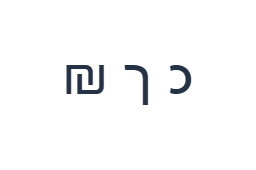
Πρώτα, χρησιμοποιήστε το κανονικό επίπεδο και κάντε κλικ στο כ στη θέση F. Στη συνέχεια, χρησιμοποιήστε το κανονικό επίπεδο και κάντε κλικ στο ך στη θέση L. Τέλος, χρησιμοποιήστε το επίπεδο Alt Gr και κάντε κλικ στο ₪ στη θέση A. Εισαγάγετε ένα κενό μεταξύ των παραδειγμάτων. Η ολοκληρωμένη σειρά εξάσκησης είναι כ ך ₪. Αυτοί οι διαχωρισμένοι χαρακτήρες αποτελούν άσκηση, όχι λέξη ή μετάφραση.
Για κάθε παράδειγμα, ενεργοποιήστε μόνο τον καθορισμένο συνδυασμό τροποποιητών και ελέγξτε ότι η ετικέτα του μεγάλου πλήκτρου αντιστοιχεί στον επιδιωκόμενο χαρακτήρα. Τα Shift και Alt Gr στην οθόνη παραμένουν ενεργά μέχρι να τα απενεργοποιήσετε. Επιστρέψτε στο κανονικό επίπεδο μετά το τελευταίο παράδειγμα· μην αφήσετε επιλεγμένο κάποιον επιπλέον τροποποιητή.
Επανεξετάστε τους χαρακτήρες πριν από τη μορφοποίηση
Συγκρίνετε τον επεξεργαστή με כ ך ₪. Εάν ένα στοιχείο διαφέρει, επιλέξτε αυτό το στοιχείο και κάντε ξανά κλικ στο σωστό πλήκτρο του. Η Αναίρεση και η Επαναφορά μπορούν να ανακτήσουν επεξεργασίες κειμένου κατά τη διάρκεια αυτής της συνεδρίας στη σελίδα. Διατηρήστε ένα κενό μεταξύ των παραδειγμάτων ώστε κάθε χαρακτήρας να παραμένει εύκολος στην επιθεώρηση.
Διαβάστε τη σειρά με κατεύθυνση από δεξιά προς τα αριστερά. Τα δύο πρώτα παραδείγματα πρέπει να είναι οι δύο επιδιωκόμενες μορφές, כ και ך, αντί για όποια μορφή τυχαίνει να φαίνεται οικεία σε μια γραμματοσειρά. Οι λατινικές προσθήκες ή οι αριθμοί μπορούν να επηρεάσουν την οπτική σειρά, επομένως ελέγξτε ξανά τη στίξη όταν προσαρμόζετε την άσκηση σε ένα μήνυμα μεικτής γλώσσας.
Ορίστε ένα καθαρό στυλ και κατεβάστε τη σειρά εξάσκησης
Ανοίξτε το Στυλ κειμένου χρησιμοποιώντας το κουμπί γραμματοσειράς πάνω από το πρόγραμμα επεξεργασίας. Επιλέξτε ρητά Arial, ορίστε το μέγεθος σε 28 px, επιλέξτε Αυτόματο χρώμα και απενεργοποιήστε τα έντονα, πλάγια, υπογραμμισμένα και διακριτικά. Ορίστε την κατεύθυνση σε Από δεξιά προς τα αριστερά. Αυτές οι ρυθμίσεις ισχύουν για ολόκληρο το πρόγραμμα επεξεργασίας, ακόμη και όταν έχει επιλεγεί ένα μικρότερο απόσπασμα.
Επιλέξτε Save image για να κατεβάσετε ένα PNG, στη συνέχεια ανοίξτε το και συγκρίνετε το κείμενό του με τον επεξεργαστή. Η εικόνα κεντράρει το κείμενο σε λευκό φόντο. Η εμφάνιση της γραμματοσειράς εξαρτάται από τις γραμματοσειρές που είναι διαθέσιμες στη συσκευή σας· ένας χαρακτήρας που λείπει μπορεί να χρησιμοποιήσει μια εναλλακτική λύση. Για κείμενο που μπορείτε να αναθεωρήσετε αργότερα, το Save Word (.docx) δημιουργεί ένα επεξεργάσιμο έγγραφο. Και οι δύο λήψεις περιλαμβάνουν ολόκληρο τον επεξεργαστή.
i2type-hebrew.pngi2type-hebrew.docx
Συμβουλές για αυτή τη διάταξη
Ελέγξτε το κείμενο μικτής κατεύθυνσης
Τα εβραϊκά, το λατινικό κείμενο και οι αριθμοί μπορούν να εμφανίζονται με διαφορετικές οπτικές κατευθύνσεις. Ελέγξτε τη στίξη και τη θέση εισαγωγής πριν από την αντιγραφή.
Βρείτε σημεία και σύμβολα
Το Shift με το 4 εισάγει το ִ και το ίσον εισάγει το ּ. Τοποθετήστε τον κέρσορα προσεκτικά πριν προσθέσετε σημεία σε υπάρχον κείμενο. Το Alt Gr με το A δίνει ₪, το μείον δίνει ־ και το εισαγωγικό δίνει ״. Αυτοί είναι διακριτοί χαρακτήρες που εμφανίζονται στις ετικέτες.
Συχνές ερωτήσεις
Θα αλλάξει το πληκτρολόγιο το כ σε ך αυτόματα;
Όχι. Εισάγει το γράμμα που επιλέγετε. Χρησιμοποιήστε το F για το כ και το L για το ך και επιλέξτε τη μορφή που ταιριάζει στο κείμενό σας. Ένα όριο λέξης δεν ενεργοποιεί αυτόματη αντικατάσταση.
Μπορώ να εισαγάγω σημεία και εβραϊκή στίξη;
Μερικά είναι αντιστοιχισμένα σε εναλλακτικά επίπεδα: Το Shift με το 4 δίνει ִ και το ίσον δίνει ּ. Το Alt Gr με το μείον δίνει ־ και το εισαγωγικό δίνει ״. Τοποθετήστε τον κέρσορα προσεκτικά πριν εισαγάγετε ένα σημείο σε υπάρχον κείμενο και επιθεωρήστε την ολοκληρωμένη ακολουθία.
Θα διατηρήσει το Copy το στυλ που εμφανίζεται στην εικόνα μου;
Το Copy στέλνει ολόκληρο τον επεξεργαστή ως απλό κείμενο, επομένως η εφαρμογή λήψης παρέχει την εμφάνισή του. Χρησιμοποιήστε PNG για ένα σταθερό οπτικό αποτέλεσμα ή Word για επεξεργάσιμο κείμενο με την επιλεγμένη γραμματοσειρά, μέγεθος, χρώμα και κατεύθυνση.
Δοκιμάστε το δικό σας εβραϊκό κείμενο
Επαναλάβετε το παράδειγμα και, στη συνέχεια, αντικαταστήστε το με το κείμενο που χρειάζεστε. Ελέγξτε τυχόν άγνωστους χαρακτήρες πριν αντιγράψετε ή κατεβάσετε την ολοκληρωμένη έκδοση.


