

Próbálja ki ezt a billentyűzetet: Héber billentyűzet
Kezdje a megjelenített héber elrendezéssel
A כ karaktert az F, a ך karaktert pedig az L billentyűn találja a normál rétegen. A Alt Gr és az A billentyű kombinációja a ₪ jelet hozza elő. A szerkesztő jobbról balra indul, de a billentyűzet nem választ ki automatikusan végső betűformát, amikor egy szó véget ér; minden forma a saját leképezett pozíciójából származik.
Nyissa meg a héber billentyűzetet, és mentse el a megőrizni kívánt vázlatokat. Törölje a szerkesztőt ehhez a gyakorlathoz, majd kapcsolja ki a Caps Lock, Shift és Alt Gr funkciókat. A képernyőn megjelenő karakterekre kattintva elkerülheti, hogy a fizikai billentyűzet nyomtatott címkéire kelljen hagyatkoznia.
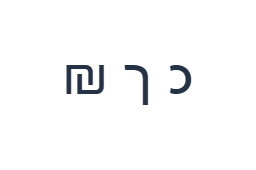
Írja be a כ ך ₪ karaktereket egyenként
Először használja a normál réteget, és kattintson a כ karakterre az F pozícióban. Ezután használja a normál réteget, és kattintson a ך karakterre az L pozícióban. Végül használja a Alt Gr réteget, és kattintson a ₪ jelre az A pozícióban. Szúrjon be egy szóközt a példák közé. Az elkészült gyakorlósor: כ ך ₪. Ezek az elválasztott karakterek egy gyakorlat részét képezik, nem szavak vagy fordítások.
Minden példánál csak a megadott módosító kombinációt engedélyezze, és ellenőrizze, hogy a nagy billentyűfelirat megegyezik-e a kívánt karakterrel. A képernyőn megjelenő Shift és Alt Gr aktív marad, amíg ki nem kapcsolja őket. Az utolsó példa után térjen vissza a normál réteghez; ne hagyjon aktívan egyetlen módosítót sem.
Tekintse át a karaktereket a formázás előtt
Hasonlítsa össze a szerkesztőt a כ ך ₪ sorral. Ha valamelyik elem eltér, jelölje ki az adott elemet, és kattintson újra a megfelelő billentyűre. Az Undo (Visszavonás) és Redo (Újra) funkciókkal helyreállíthatja a szövegszerkesztéseket az aktuális munkamenet során. Tartson egy szóközt a példák között, hogy az egyes karakterek könnyen ellenőrizhetők maradjanak.
Olvassa el a sort jobbról balra irányban. Az első két példának a két szándékolt formának, a כ és ך karaktereknek kell lennie, nem pedig annak, amit egy betűtípus véletlenszerűen ismerősnek tüntet fel. A latin kiegészítések vagy számok befolyásolhatják a vizuális sorrendet, ezért ellenőrizze újra az írásjeleket, amikor a gyakorlatot egy többnyelvű üzenethez igazítja.
Állítson be egy tiszta stílust, és töltse le a gyakorlósort
Nyissa meg a Text style menüt a szerkesztő feletti betűtípus gombbal. Válassza ki kifejezetten a(z) Arial betűtípust, állítsa a méretet 28 px-re, válassza az automatikus színt, és kapcsolja ki a félkövér, dőlt, aláhúzott és áthúzott formázást. Állítsa az irányt jobbról balra. Ezek a beállítások a teljes szerkesztőre vonatkoznak, még akkor is, ha egy kisebb részlet van kijelölve.
Válassza a Kép mentése lehetőséget egy PNG letöltéséhez, majd nyissa meg, és hasonlítsa össze a szövegét a szerkesztőével. A kép középre igazítja a szöveget egy fehér háttéren. A betűtípus megjelenése az eszközén elérhető betűtípusoktól függ; egy hiányzó karakter helyettesítő karaktert használhat. Az olyan szövegekhez, amelyeket később módosítani szeretne, a Mentés Word (.docx) formátumban egy szerkeszthető dokumentumot hoz létre. Mindkét letöltés tartalmazza a teljes szerkesztőt.
i2type-hebrew.pngi2type-hebrew.docx
Tippek ehhez a kiosztáshoz
Tekintse át a vegyes irányú szöveget
A héber, a latin szöveg és a számok különböző vizuális irányokban jelenhetnek meg. Ellenőrizze az írásjeleket és a beszúrási pozíciót a másolás előtt.
Keresse meg a pontokat és szimbólumokat
A Shift és a 4 kombinációja a ִ karaktert, az egyenlőségjel pedig a ּ karaktert szúrja be. Óvatosan helyezze el a kurzort, mielőtt jeleket adna a meglévő szöveghez. A Alt Gr és az A billentyű kombinációja a ₪ jelet, a mínuszjel a ־ karaktert, az idézőjel pedig a ״ karaktert adja. Ezek a címkéken látható különálló karakterek.
Gyakori kérdések
A billentyűzet automatikusan megváltoztatja a כ karaktert ך formára?
Nem. Azt a betűt szúrja be, amelyet kiválaszt. Használja az F billentyűt a כ és az L billentyűt a ך karakterhez, és válassza ki a szövegének megfelelő formát. A szóhatár nem vált ki automatikus helyettesítést.
Beszúrhatok ékezeteket és héber írásjeleket?
Néhány az alternatív rétegeken található: a Shift és a 4 a ִ karaktert, az egyenlőségjel pedig a ּ karaktert adja. A Alt Gr és a mínuszjel a ־ karaktert, az idézőjel pedig a ״ karaktert adja. Óvatosan helyezze el a kurzort, mielőtt jelet szúrna be a meglévő szövegbe, és ellenőrizze az elkészült sorrendet.
A Másolás megőrzi a képemen látható stílust?
A Másolás a teljes szerkesztőt egyszerű szövegként küldi el, így a fogadó alkalmazás biztosítja annak megjelenését. Használja a(z) PNG formátumot a rögzített vizuális eredményért, vagy a(z) Word formátumot a kiválasztott betűtípussal, mérettel, színnel és iránnyal rendelkező szerkeszthető szövegért.
Próbálja ki saját héber szövegét
Ismételje meg a példát, majd cserélje le a szükséges szövegre. Tekintse át az ismeretlen karaktereket, mielőtt másolná vagy letöltené az elkészült verziót.


