Billentyűzetek69

Kiemelt billentyűzetek

Ingyenes online billentyűzet

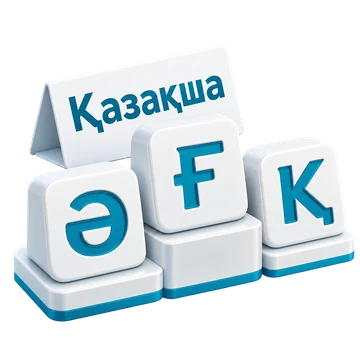
Kazah billentyűzet.

Gépeljen kazah nyelven egy ingyenes képernyő-billentyűzettel. Másolja a szövegét, vagy mentse Word dokumentumként vagy képként.

Ingyenes használatNincs szükség telepítésreNincs szükség fiókra
Billentyűzet betöltése…
0

Szövegstílus

A teljes szövegre, valamint a Word- és képletöltésekre is vonatkozik.

Stílus
Automatikus
Szövegirány
A blogbólHogyan találhatók meg a kazah cirill betűk a számsoron Útmutató elolvasása

Írjon kazah cirill betűket a látható elrendezésből

Írja be a billentyűzeten látható kazah cirill karaktereket anélkül, hogy megváltoztatná a rendszer elrendezését. Számos betű a számsorban található.

Ezek a billentyűpozíciók a pontosan látható karaktereket szúrják be.
See it in action How to use the Kazakh Keyboard Follow the highlighted keys, review the example, and download your text as a PNG image. English narration & captions Watch video

How to use the Kazakh Keyboard

Keresse meg a betűket a számsorban

A felső sor a következőket tartalmazza: ә, і, ң, ғ, ү, ұ, қ, ө és һ.

Szövegbevitel módja

Használja a 2 billentyűt a ә-hez, a 4-t a ң-hoz és a 0-et a қ-höz. A betűsorok tartalmazzák a Q-t a й-hoz és az F-et a а-hez.

Helyezze a kurzort oda, ahová karaktert szeretne, vagy jelölje ki a meglévő szöveget, mielőtt megnyomna egy billentyűt a cseréhez.

Próbáld ki ezeket a billentyűpozíciókat
Fizikai pozícióLeképezett karakter
2ә
4ң
Shift + 0Қ

Használja a Shiftet a nagybetűkhöz

A Shift a megjelenített betűket nagybetűre változtatja.

Hogyan működnek ezek a billentyűrétegek

A Shift a 2 billentyűvel a Ә-et, a 0 billentyűvel pedig a Қ-at szúrja be. Egy számozott fizikai billentyű nem feltétlenül a számjegyét szúrja be ezen az elrendezésen.

Kapcsolja ki a képernyőn megjelenő Shift kapcsolót a kisbetűkhöz való visszatéréshez. Ellenőrizze a frissített címkéket az írásjelek kiválasztása előtt.

Szerkesztés a kurzornál és módosítások visszavonása

Szúrjon be karaktereket, ahol szüksége van rájuk, cserélje le a kijelölt szöveget, és vonja vissza vagy ismételje meg a szerkesztéseket anélkül, hogy elölről kezdené.

Hogyan működik a kijelölés és a visszavonás

Kattintson a szövegszerkesztőbe a beszúrási pont kiválasztásához, vagy jelölje ki a cserélni kívánt szöveget. A képernyőn megjelenő billentyűk az adott pozícióba szúrnak be. Szöveget is beilleszthet, és használhatja a szokásos kijelölési, navigációs és szerkesztési parancsikonokat.

A szerkesztő alatti Visszavonás és Újra gombok visszaállítják a szöveges módosításokat az aktuális munkamenet során, beleértve a Szöveg törlése funkcióval eltávolított szöveget is. Ezek nem vonják vissza a betűstílus-módosításokat. A mentett piszkozat megőrzi a szöveget az oldal újratöltésekor, de nem tárolja a visszavonási előzményeket.

Érintőképernyős eszközökön a képernyőn megjelenő gépelési billentyűk elkerülik a telefon saját billentyűzetének előhívását. Koppintson közvetlenül a szövegmezőbe, ha inkább az eszköz saját billentyűzetét szeretné használni.

Stílus és szövegirány beállítása

Válasszon betűtípust, méretet, színt és szövegirányt a Szövegstílus menüben. Egy egységes stílus vonatkozik az egész szerkesztőre és annak letöltéseire.

Fedezze fel a formázási vezérlőket

Nyissa meg a Szövegstílust a szerkesztő feletti betűtípus ikonnal. Válasszon betűcsaládot és méretet 12 és 120 px között, majd kapcsolja be vagy ki a félkövér, dőlt, aláhúzott vagy áthúzott formázást. Ezek a beállítások az összes szövegre vonatkoznak, még akkor is, ha csak egy része van kijelölve.

Válasszon szövegszínt, vagy használja az Automatikus beállítást a szerkesztő megjelenésének követéséhez. Az irányvezérlő a Balról jobbra és Jobbról balra írásmód között vált. Az irány megváltoztatja a szöveg folyását; nem fordítja le a szöveget, és nem változtatja meg a kiválasztott billentyűzetkiosztást.

Böngészője minden billentyűzethez külön megjegyzi a formázást, ha a helyi tárhely elérhető. A Stílus alaphelyzetbe állítása visszaállítja az alapértelmezett betűtípust, méretet és színeket, miközben megőrzi a kiválasztott irányt. A betűtípusnak elérhetőnek kell lennie az eszközön ahhoz, hogy pontosan úgy jelenjen meg, ahogy kiválasztotta; a böngésző vagy a Word helyettesítheti egy másik betűtípussal.

Szöveg másolása vagy Word és képfájlok mentése

Másoljon egyszerű szöveget, töltsön le szerkeszthető Word dokumentumot, vagy mentsen egy középre igazított PNG képet a kiválasztott formázással.

Válassza ki a megfelelő kimeneti formátumot

A Szöveg másolása az egész szerkesztő tartalmát egyszerű szövegként másolja. A Word mentése (.docx) egy valódi Word dokumentumot hoz létre szerkeszthető szöveggel, a kiválasztott betűtípusnévvel és mérettel, színnel, stílussal és szövegiránnyal. Mindkét letöltés tartalmazza a szerkesztő összes szövegét, még akkor is, ha csak egy kisebb rész van kijelölve.

A Kép mentése a szöveget PNG formátumban rajzolja ki, a böngészőjében elérhető betűtípust, valamint a kiválasztott méretet és stílust használva. A sorok fehér háttéren középre igazítva jelennek meg. Az eredményül kapott kép megőrzi a megjelenést, de a szövege már nem közvetlenül szerkeszthető vagy kijelölhető.

Hosszabb szövegeknél a Word általában praktikusabb, mint egyetlen kép. A képként való exportálás sortöréseket alkalmaz és méretkorlátokkal rendelkezik; ha a szöveg nem fér el, mentse Word formátumban, vagy rövidítse le a szöveget. A fájl létrehozása a böngészőjében történik, és a letöltések azt a szöveget tartalmazzák, amely a gomb megnyomásakor a szerkesztőben volt.


Piszkozat megőrzése a böngészőben és keresés, amikor készen áll

Folytassa a szöveg írását, miközben ugyanazon a lapon billentyűzetet vált. Csak akkor nyisson meg külső keresést, ha kiválasztott egy szolgáltatót, és megnyomta a Megnyitás gombot.

Tudnivalók a piszkozatokról és a külső keresésről

Amikor a böngésző tárhelye elérhető, a szerkesztő elmenti a piszkozatot az eszközön, és újratöltés után visszaállítja azt. A szövege követi Önt a billentyűzetoldalak között ugyanazon a lapon. Egy új lap a legutóbb mentett piszkozattal kezdődhet, majd saját, független másolatot vezethet.

A böngészőbeli piszkozat nem fiók vagy felhőalapú biztonsági mentés. Másolja vagy töltse le a fontos munkákat, mielőtt törölné a webhely adatait vagy más eszközt használna. A Szöveg törlése kiüríti az aktuális piszkozatot; nem távolítja el a már kimásolt, letöltött vagy más lapon tárolt szöveget.

A Szöveg keresése alatt válassza a Google, Bing, YouTube, Wikipedia lehetőséget vagy a Megosztás az X-en opciót, majd nyomja meg a Megnyitás gombot. A szerkesztő teljes szövege egy URL-ben kerül elküldésre az adott célhelyre. Az X kiválasztása megnyit egy bejegyzéskészítőt; Ön dönti el, hogy közzéteszi-e az adott szolgáltatáson.

Szövege és letöltései

Szövegbevitel módjai
Képernyőn megjelenő billentyűk, fizikai billentyűzet, natív szövegbevitel és beillesztett egyszerű szöveg. Fájlfeltöltés nem szükséges.
Elérhető kimenetek
Egyszerű szöveg Másolással, szerkeszthető Word dokumentumként (.docx) vagy PNG képként.

A formázás az összes szövegre vonatkozik. A Másolás, Word és a kép letöltése a teljes szerkesztőt tartalmazza, még akkor is, ha annak csak egy része van kijelölve.

A hosszú szöveg meghaladhatja egy kép vagy Word fájl korlátait. A kép exportálása hibát jelez, ha a szöveg nem fér el; nem távolítja el csendben a felesleges szöveget.

A gépelés, a szerkesztés és a fájllétrehozás a böngészőben fut. A piszkozatok a böngésző tárhelyét használják, ha az elérhető. Az élő oldalak forgalomstatisztikai szolgáltatásokat tölthetnek be; a külső keresés a szöveget a választott szolgáltatónak küldi el. Adatvédelmi irányelvek

hu39

English العربية Français Italiano Deutsch Español Português Nederlands Русский Türkçe 日本語 简体中文 繁體中文 हिन्दी Bahasa Indonesia Bahasa Melayu 한국어 Tiếng Việt ไทย Polski Svenska Українська Norsk বাংলা Ελληνικά فارسی اردو Čeština Dansk Magyar Română Suomi Български Filipino ქართული Slovenčina Azərbaycanca עברית Slovenščina