
Próbálja ki ezt a billentyűzetet: Kazah billentyűzet
Készítsen elő egy külön gyakorlósort
Nyissa meg a kazah billentyűzetet. Ha már van böngészőpiszkozat, mentse el, mielőtt a kuka gombbal elkezdené ezt a gyakorlatot. Helyezze a kurzort a fő szerkesztőbe, és győződjön meg róla, hogy a Shift, a Caps és az Alt Gr ki van kapcsolva. Ez kiszámítható kiindulópontot ad a mintának.
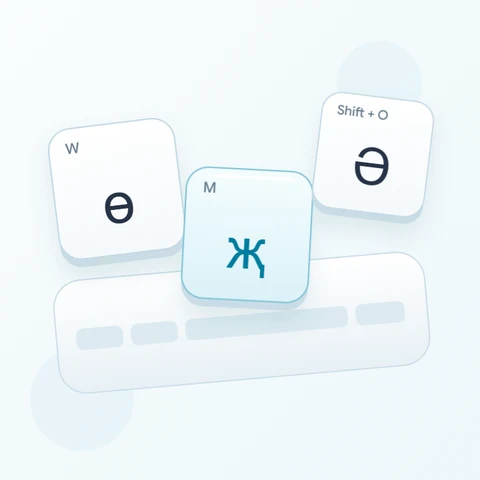
Nézze végig a megjelenített számsort a ә, і, ң, ғ, ү, ұ, қ, ө és һ karakterekért. A gyakorlat két kisbetűt és egy nagybetűt használ abból a sorból. Tartsa külön a kis fizikai billentyű-tippeket a nagyobb cirill szimbólumoktól: a nagyobb szimbólumok a kimenetet írják le.
Írja be a háromkarakteres gyakorlatot
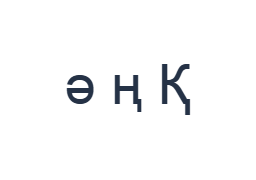
Használja ezeket a pozíciókat sorrendben: 2 a ә-hez; majd 4 a ң-hoz; majd Shift + 0 a Қ-höz. Hagyjon egy szóközt minden kimenet között. Ha képernyőn megjelenő módosítókat használ, kapcsolja ki őket, mielőtt másik rétegre váltana. Az eredményül kapott szerkesztői szöveg: ә ң Қ. Ez egy karaktergyakorlat, nem egy szó vagy fordítás.
A végső Қ a Shift és a 0 pozíció kombinációjából származik, amelynek alap kimenete қ. Kapcsolja ki a Shiftet, miután beírta a nagybetűt. Az első két kimenet nem használ módosítót, így könnyen azonosítható, ha egy ott maradt Shift kapcsoló okozott váratlan nagybetűt.
Ellenőrizze az eredményt az újrafelhasználás előtt
Hasonlítsa össze a ә és ң karaktereket az első két billentyűcímkével, majd ellenőrizze a nagybetűs Қ karaktert a végén. Ha latin számjegyeket várt, álljon meg, és vizsgálja meg az elérhető rétegeket, ahelyett, hogy ismételten ugyanazt a fizikai számot nyomná meg. Illessze be a szükséges számjegyeket, ha hiányoznak a megjelenített leképezésekből.
Gyakorlati folytatásként szúrjon be egy valódi nevet egy megbízható forrásból, és ellenőrizze a helyesírását karakterenként. A billentyűzet biztosítja a betűket, de nem dönti el, melyik betű tartozik a névhez. Tartsa meg a rövid gyakorlatot exportmintaként, ahelyett, hogy egy ellenőrizetlen nevet mutatna be helyesként.
Mentse a gyakorlatot PNG képként
Nyissa meg a Szövegstílust a betűtípus ikonból. Használja a Arial betűtípust 28 px méretben, Automatikus színnel és Balról jobbra iránnyal. Kapcsolja ki a félkövér, dőlt, aláhúzott és áthúzott formázást. Ezek a beállítások az egész szerkesztőre vonatkoznak. A betűtípus a megjelenést változtatja meg, nem a tárolt karaktereket; eszköze tartalék betűtípust használhat a nem támogatott alakzatokhoz. Válassza a Kész (Done) lehetőséget a stílus párbeszédpanel bezárásához.
Válassza a Kép mentése lehetőséget a teljes gyakorlat PNG formátumban történő mentéséhez, középre igazított sorokkal és sötét szöveggel fehér háttéren. Nyissa meg a fájlt, és hasonlítsa össze a mintával. Szerkeszthető alternatívaként válassza a Word mentése (.docx) lehetőséget egy valódi .docx létrehozásához, vagy használja a Szöveg másolása (Copy text) funkciót az egyszerű szöveghez. Ezek a műveletek az összes szerkesztői szöveget használják, még akkor is, ha csak egy rész van kijelölve.
i2type-kazakh.pngi2type-kazakh.docx
Tippek ehhez a kiosztáshoz
Válassza el a számokat a betűpozícióktól
Cím vagy dátum előkészítésekor ellenőrizzen minden számjegyet a bevitel után. Egy helyesen megjelenített cirill betű még mindig lehet rossz tartalom egy olyan mezőhöz, amely számot igényel.
Egyszerre csak egy esetváltást végezzen
A képernyőn megjelenő Shift vezérlő aktív marad, amíg ki nem kapcsolják. Térjen vissza az alapréteghez a nagybetű után, hogy a következő betűk ne legyenek váratlanul nagybetűsek.
Gyakori kérdések
Miért szúrta be a 2 megnyomása a ә karaktert?
Ez a 2 pozíció alap leképezése ezen az elrendezésen. A kis fizikai tipp azonosítja a billentyűt; a nagyobb megjelenített szimbólum azonosítja a karaktert.
Ez átalakítja a latin betűs kazahot cirillre?
Nem. Az aktív billentyűkön látható cirill karaktereket szúrja be. Biztosítsa a kívánt helyesírást saját maga, vagy illesszen be szöveget egy megfelelő beviteli forrásból.
A Word megőrzi a cirill karaktereket?
A .docx szerkeszthető Unicode szöveget és a kiválasztott stílust tartalmazza. Ellenőrizze a mentett dokumentumot, mert a fogadó eszköz helyettesítheti a betűtípust.
Próbálja ki a kazah gyakorlatot
Kezdje a felső soros gyakorlattal, majd használja ugyanezt a címke-első megközelítést a saját kazah cirill szövegéhez.