
Vyzkoušet tuto klávesnici: Kazašská klávesnice
Připravte samostatný cvičný řádek
Otevřete kazašskou klávesnici. Pokud je již přítomen koncept prohlížeče, uložte jej před použitím tlačítka koše pro zahájení tohoto nácviku. Umístěte kurzor do hlavního editoru a ujistěte se, že Shift, Caps a Alt Gr jsou vypnuty. To dává ukázce předvídatelný výchozí bod.
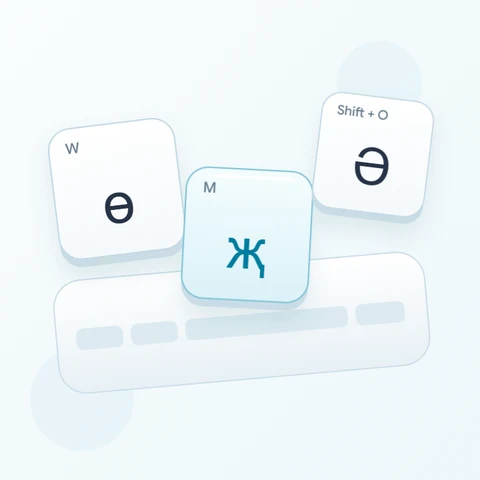
Podívejte se na zobrazenou číselnou řadu na ә, і, ң, ғ, ү, ұ, қ, ө a һ. Nácvik používá dvě malá písmena a jedno velké z této řady. Udržujte malé nápovědy fyzických kláves oddělené od větších cyrilických symbolů: větší symboly popisují výstup.
Zadejte tříznakový nácvik
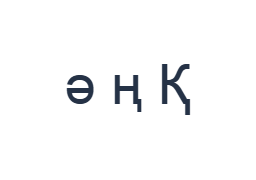
Použijte tyto pozice v pořadí: 2 pro ә; poté 4 pro ң; poté Shift + 0 pro Қ. Mezi jednotlivé výstupy přidejte jednu mezeru. Při používání modifikátorů na obrazovce je před přechodem na jinou vrstvu vypněte. Výsledný text v editoru je ә ң Қ. Jedná se o nácvik znaků, nikoliv o slovo nebo překlad.
Závěrečné Қ pochází ze Shiftu s pozicí 0, jejímž základním výstupem je қ. Po zadání velkého písmene vypněte Shift. První dva výstupy nepoužívají žádný modifikátor, což usnadňuje identifikaci, zda ponechaný přepínač Shift nezpůsobil neočekávané velké písmeno.
Před opětovným použitím výsledek zkontrolujte
Porovnejte ә a ң s prvními dvěma popisky kláves, poté zkontrolujte velké Қ na konci. Pokud jste očekávali latinské číslice, zastavte se a zkontrolujte dostupné vrstvy, místo abyste opakovaně stiskli stejnou fyzickou číslici. Pokud požadované číslice v zobrazeném mapování chybí, vložte je.
Pro praktické pokračování vložte skutečné jméno z důvěryhodného zdroje a zkontrolujte jeho pravopis znak po znaku. Klávesnice dodává písmena, ale nerozhoduje o tom, které písmeno do jména patří. Ponechte krátký nácvik jako ukázku exportu, místo abyste nezkontrolované jméno prezentovali jako správné.
Uložit nácvik jako obrázek PNG
Otevřete Styl textu z ikony písma. Použijte Arial o velikosti 28 px, Automatickou barvu a směr Zleva doprava. Vypněte tučné, kurzívu, podtržení a přeškrtnutí. Tato nastavení se vztahují na celý editor. Písmo mění vzhled, nikoliv uložené znaky; vaše zařízení může pro nepodporované tvary použít náhradní písmo. Zvolte Hotovo pro zavření dialogu stylu.
Zvolte Uložit obrázek pro uložení kompletního nácviku jako PNG, se středovými řádky a tmavým textem na bílém pozadí. Otevřete soubor a porovnejte jej s ukázkou. Pro upravitelnou alternativu zvolte Uložit Word (.docx) pro vytvoření skutečného .docx, nebo použijte Kopírovat text pro prostý text. Tyto akce použijí veškerý text editoru, i když je vybrána pouze jeho část.
i2type-kazakh.pngi2type-kazakh.docx
Tipy pro toto rozložení
Oddělte čísla od pozic písmen
Při přípravě adresy nebo data zkontrolujte po zadání každou číslici. Správně vykreslené cyrilické písmeno může být stále špatným obsahem pro pole, které vyžaduje číslo.
Provádějte vždy jen jednu změnu velikosti písmen
Ovládací prvek Shift na obrazovce zůstává aktivní, dokud není vypnut. Po velkém písmenu se vraťte do základní vrstvy, aby další písmena nebyla neočekávaně velká.
Časté dotazy
Proč stisknutí 2 vložilo ә?
To je základní mapování pozice 2 v tomto rozložení. Její malá fyzická nápověda identifikuje klávesu; větší zobrazený symbol identifikuje znak.
Převede toto kazaštinu z latinky do cyrilice?
Ne. Vkládá cyrilické znaky zobrazené na aktivních klávesách. Zamýšlený pravopis doplňte sami nebo vložte text z příslušného vstupního zdroje.
Zachová Word cyrilické znaky?
.docx obsahuje upravitelný text Unicode a zvolený styl. Uložený dokument zkontrolujte, protože přijímací zařízení může nahradit písmo.
Vyzkoušejte kazašský nácvik
Začněte nácvikem horní řady, poté použijte stejný přístup založený na popiscích pro svůj vlastní kazašský cyrilický text.