
جرب لوحة المفاتيح هذه: لوحة مفاتيح كازاخية
جهز سطر تمرين منفصلاً
افتح لوحة المفاتيح الكازاخية. إذا كانت هناك مسودة متصفح موجودة بالفعل، فاحفظها قبل استخدام زر سلة المهملات لبدء هذا التمرين. ضع المؤشر في المحرر الرئيسي وتأكد من إيقاف تشغيل Shift و Caps و Alt Gr. هذا يعطي العينة نقطة بداية يمكن التنبؤ بها.
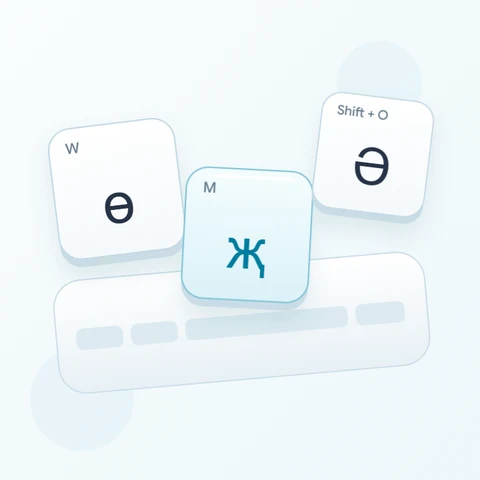
انظر عبر صف الأرقام المعروض لـ ә، і، ң، ғ، ү، ұ، қ، ө و һ. يستخدم التمرين حرفين صغيرين وحرفاً كبيراً واحداً من ذلك الصف. احتفظ بتلميحات المفاتيح الفعلية الصغيرة منفصلة عن رموز الكيريلية الأكبر: تصف الرموز الأكبر المخرج.
أدخل تمرين الأحرف الثلاثة
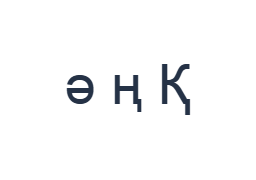
استخدم هذه المواضع بالترتيب: 2 لـ ә؛ ثم 4 لـ ң؛ ثم Shift + 0 لـ Қ. أضف مسافة واحدة بين كل مخرج. عند استخدام معدلات على الشاشة، قم بإيقاف تشغيلها قبل الانتقال إلى طبقة مختلفة. نص المحرر الناتج هو ә ң Қ. إنه تمرين أحرف، وليس كلمة أو ترجمة.
يأتي حرف Қ النهائي من Shift مع موضع 0، الذي يكون مخرجه الأساسي هو қ. أوقف تشغيل Shift بعد إدخال الحرف الكبير. لا يستخدم المخرجان الأولان أي معدل، مما يسهل تحديد ما إذا كان تبديل Shift المتبقي قد تسبب في حرف كبير غير متوقع.
تحقق من النتيجة قبل إعادة استخدامها
قارن ә و ң بتسميات المفتاحين الأولين، ثم تحقق من Қ الكبير في النهاية. إذا كنت تتوقع أرقاماً لاتينية، فتوقف وافحص الطبقات المتاحة بدلاً من الضغط بشكل متكرر على نفس الرقم الفعلي. الصق الأرقام المطلوبة إذا كانت غائبة عن التعيينات المعروضة.
للمتابعة العملية، أدخل اسماً حقيقياً من مصدر موثوق وتحقق من تهجئته حرفاً بحرف. توفر لوحة المفاتيح الأحرف ولكنها لا تقرر أي حرف ينتمي إلى الاسم. احتفظ بالتمرين القصير كعينة تصدير بدلاً من تقديم اسم غير مراجع على أنه صحيح.
احفظ التمرين كصورة PNG
افتح تنسيق النص (Text style) من أيقونة الخط. استخدم Arial بحجم 28 بكسل، ولون تلقائي، واتجاه من اليسار إلى اليمين. أوقف تفعيل الخط العريض، والمائل، والتسطير، وخط يتوسط النص. تنطبق هذه الإعدادات على المحرر بأكمله. يغير الخط المظهر، وليس الأحرف المخزنة؛ قد يستخدم جهازك خطاً احتياطياً للأشكال غير المدعومة. اختر تم (Done) لإغلاق مربع حوار النمط.
اختر حفظ الصورة (Save image) لحفظ التمرين الكامل كملف PNG، مع خطوط متمركزة ونص داكن على خلفية بيضاء. افتح الملف وقارنه بالعينة. للحصول على بديل قابل للتحرير، اختر حفظ Word (.docx) لإنشاء ملف .docx حقيقي، أو استخدم نسخ النص (Copy text) للنص العادي. تستخدم هذه الإجراءات كل نص المحرر حتى عند تحديد جزء منه فقط.
i2type-kazakh.pngi2type-kazakh.docx
نصائح لهذا التخطيط
افصل الأرقام عن مواضع الأحرف
عند إعداد عنوان أو تاريخ، تحقق من كل رقم بعد الإدخال. يمكن أن يظل حرف الكيريلية المعروض بشكل صحيح هو المحتوى الخاطئ لحقل يتطلب رقماً.
قم بتغيير حالة واحدة في كل مرة
يظل عنصر تحكم Shift على الشاشة نشطاً حتى يتم إيقاف تشغيله. عد إلى الطبقة الأساسية بعد الحرف الكبير حتى لا تكون الأحرف التالية كبيرة بشكل غير متوقع.
أسئلة شائعة
لماذا أدى الضغط على 2 إلى إدراج ә؟
هذا هو التعيين الأساسي لموضع 2 في هذا التخطيط. تحدد تلميحته الفعلية الصغيرة المفتاح؛ ويحدد الرمز المعروض الأكبر الحرف.
هل يحول هذا الكازاخية ذات الحروف اللاتينية إلى كيريلية؟
لا. إنه يدرج أحرف الكيريلية الموضحة على المفاتيح النشطة. قدم التهجئة المقصودة بنفسك أو الصق نصاً من مصدر إدخال مناسب.
هل سيحتفظ Word بأحرف الكيريلية؟
يحتوي .docx على نص Unicode قابل للتحرير والنمط المختار. تحقق من المستند المحفوظ لأن الجهاز المستلم قد يستبدل الخط.
جرب التمرين الكازاخي
ابدأ بتمرين الصف العلوي، ثم استخدم نفس نهج التسمية أولاً لنص الكيريلية الكازاخي الخاص بك.