
練習用の行を別に用意する
カザフ語キーボードを開きます。ブラウザの下書きが既にある場合は、ゴミ箱ボタンを使ってこの練習を始める前に保存してください。メインエディタにカーソルを置き、Shift、Caps、Alt Grがオフになっていることを確認します。これにより、サンプルの開始位置が予測可能になります。
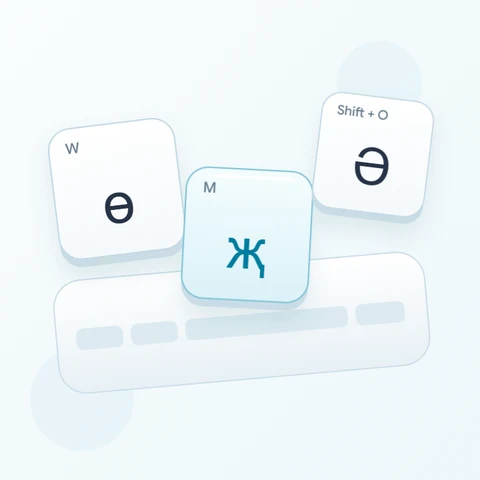
表示された数字列全体を見て、ә, і, ң, ғ, ү, ұ, қ, ө, һを探してください。この練習では、その列から小文字2つと大文字1つを使用します。物理キーの小さなヒントと、より大きなキリル文字のシンボルを区別してください。大きなシンボルが出力を表しています。
3文字の練習を入力する
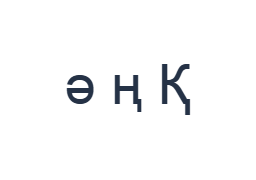
次の順序で位置を使用します:2でә、次に4でң、次にShift + 0でҚ。各出力の間にスペースを1つ追加します。画面上の修飾キーを使用する場合は、別のレイヤーに移動する前にオフにしてください。エディタの最終的なテキストは ә ң Қ となります。これは単語や翻訳ではなく、文字の練習です。
最後のҚは、ベース出力がқである0位置でShiftを押すことで入力されます。大文字を入力したらShiftをオフにしてください。最初の2つの出力は修飾キーを使用しないため、Shiftの切り替え忘れによって予期せず大文字になったかどうかを簡単に識別できます。
再利用する前に結果を確認する
әとңを最初の2つのキーラベルと比較し、最後に大文字のҚを確認してください。ラテン数字を期待していた場合は、同じ物理キーを繰り返し押すのではなく、利用可能なレイヤーを確認してください。表示されたマッピングに数字がない場合は、必要な数字を貼り付けてください。
実践的なフォローアップとして、信頼できるソースから実在の名前を挿入し、文字ごとにスペルを確認してください。キーボードは文字を提供しますが、どの文字がその名前に属するかを決定するわけではありません。未確認の名前を正しいものとして提示するのではなく、短い練習内容をエクスポートサンプルとして保持してください。
練習内容をPNG画像として保存する
フォントアイコンからテキストスタイルを開きます。Arialを28 px、自動カラー、左から右への方向で使用してください。太字、斜体、下線、取り消し線はオフにします。これらの設定はエディタ全体に適用されます。フォントは見た目を変えるだけで、保存された文字は変わりません。お使いのデバイスでは、サポートされていない形状に対して代替フォントが使用される場合があります。「完了」を選択してスタイルダイアログを閉じます。
「画像を保存」を選択して、中央揃えの行と白背景に暗い文字の構成で、練習内容全体をPNGとして保存します。ファイルを開いてサンプルと比較してください。編集可能な代替案が必要な場合は、「Wordを保存 (.docx)」を選択して実際の.docxを作成するか、「テキストをコピー」を使用してプレーンテキストとして保存します。これらの操作は、一部のみが選択されている場合でもエディタ内のすべてのテキストを使用します。
i2type-kazakh.pngi2type-kazakh.docx
このレイアウトのヒント
数字と文字の位置を分ける
住所や日付を準備する際は、入力後にすべての数字を確認してください。正しくレンダリングされたキリル文字であっても、数字が必要なフィールドに対しては誤った内容である可能性があります。
大文字小文字の変更は一度に一つずつ行う
画面上のShiftコントロールは、オフにするまでアクティブなままです。次の文字が予期せず大文字にならないよう、大文字を入力した後はベースレイヤーに戻してください。
よくある質問
なぜ2を押すとәが入力されるのですか?
それがこのレイアウトにおける2位置のベースマッピングです。小さな物理的なヒントがキーを識別し、大きく表示されたシンボルが文字を識別します。
これはラテン文字のカザフ語をキリル文字に変換しますか?
いいえ。アクティブなキーに表示されているキリル文字を挿入するだけです。意図したスペルを自分で提供するか、適切な入力ソースからテキストを貼り付けてください。
Wordはキリル文字を保持しますか?
.docxには、編集可能なUnicodeテキストと選択したスタイルが含まれています。受信側のデバイスがフォントを置き換える可能性があるため、保存されたドキュメントを確認してください。
カザフ語の練習を試す
まずは上段の練習から始め、同じラベル優先のアプローチでカザフ語キリル文字のテキストを入力してみましょう。