練習用の行を別に用意する
タタール語キーボードを開きます。ブラウザのドラフトが既に存在する場合は、ゴミ箱ボタンを使用してこの練習を開始する前に保存してください。メインエディタにキャレットを置き、Shift、Caps、Alt Gr がオフになっていることを確認します。これにより、サンプルに予測可能な開始点が与えられます。
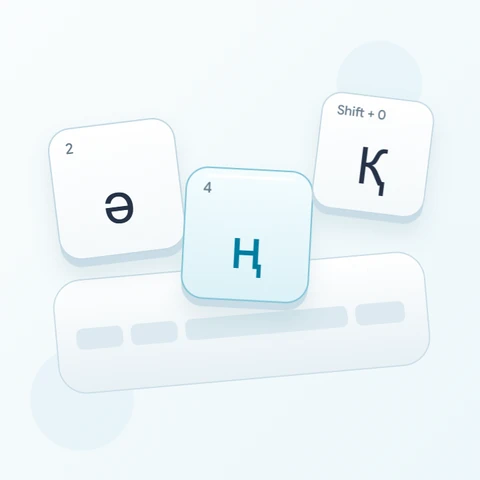
өにはW、җにはM、әにはOをベースレイヤーで見つけます。サンプルでは、大文字の Ә を入力するためにOとShiftを使用します。物理的なラテン文字のヒントと、実際の出力を説明する大きなキリル文字のラベルを区別してください。
3文字の練習を入力する
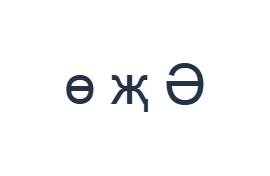
次の順序でキーを使用してください:өにはW、次にҗにはM、最後にShift + OでӘ。各出力の間にスペースを1つ追加します。画面上の修飾キーを使用する場合は、別のレイヤーに移動する前にオフにしてください。エディタの最終的なテキストは ө җ Ә となります。これは文字の練習であり、単語や翻訳ではありません。
2つの小文字を入力した後、Ә のためにShiftを有効にしてからオフにします。大文字の形式は直接マッピングされています。ラテン文字の綴りを解釈したり、どのタタール語の文字が単語に属するかを判断したりする翻字ステージはありません。
再利用する前に結果を確認する
3つの出力をサンプルと照合し、最後の項目のみが大文字であることを確認してください。文字が間違っている場合は、その位置で修正してください。元に戻す(Undo)機能は、特に選択範囲に予想以上のテキストが含まれていた場合に、誤って置換してしまった際に便利です。
実際のタタール語テキストについては、必要な綴りをレビュー済みのソースと照合してください。コピーとダウンロードは選択した文字を保持しますが、ラテン文字のテキストをキリル文字に変換したり、似たような文字を修正したりはしません。完成した文章を送信する前に、文字だけでなく句読点も確認してください。
練習内容をPNG画像として保存する
フォントアイコンからテキストスタイルを開きます。Arialを28 px、自動カラー、左から右への方向で使用してください。太字、斜体、下線、取り消し線はオフにします。これらの設定はエディタ全体に適用されます。フォントは見た目を変えるだけで、保存された文字は変わりません。お使いのデバイスでは、サポートされていない形状に対して代替フォントが使用される場合があります。「完了」を選択してスタイルダイアログを閉じます。
「画像を保存」を選択して、中央揃えの行と白背景に暗い文字の構成で、練習内容全体をPNGとして保存します。ファイルを開いてサンプルと比較してください。編集可能な代替案が必要な場合は、「Wordを保存 (.docx)」を選択して実際の.docxを作成するか、「テキストをコピー」を使用してプレーンテキストとして保存します。これらの操作は、一部のみが選択されている場合でもエディタ内のすべてのテキストを使用します。
i2type-tatar.pngi2type-tatar.docx
このレイアウトのヒント
練習を徐々に拡大する
これらの3つの位置に慣れたら、表示されているラベルを使用して、右ブラケットの ү とセミコロンの ң を見つけてください。一度に小さなグループを確認してください。
アクティブなケースを確認する
画面上のShift状態は、オフにするまで保持されます。ベースレイヤーに戻ることで、次の単語で意図しない大文字になることを防ぎます。
よくある質問
小文字の ә はどこにありますか?
ShiftをオフにしてOを使用してください。同じ位置でShiftを使用すると、練習で使用する Ә が入力されます。
このページはラテン文字のタタール語テキストを変換しますか?
いいえ。アクティブなキーに表示されているキリル文字を挿入します。意図した綴りを提供するか、レビュー済みのテキストを貼り付けてください。
エクスポートされたテキストは他の場所で再利用できますか?
はい。コピーはプレーンテキストを提供し、Word には編集可能な文字が含まれています。宛先のアプリケーションでフォントのレンダリングを確認してください。
タタール語の練習を試す
3つのタタール語の文字位置を練習し、独自のキリル文字テキストを作成する際はレビュー済みの綴りを使用してください。