Încearcă această tastatură: Tastatură tătară
Pregătiți o linie de exercițiu separată
Deschideți tastatura tătară. Dacă există deja o ciornă în browser, salvați-o înainte de a utiliza butonul de ștergere pentru a începe acest exercițiu. Puneți cursorul în editorul principal și asigurați-vă că Shift, Caps și Alt Gr sunt dezactivate. Acest lucru oferă eșantionului un punct de plecare previzibil.
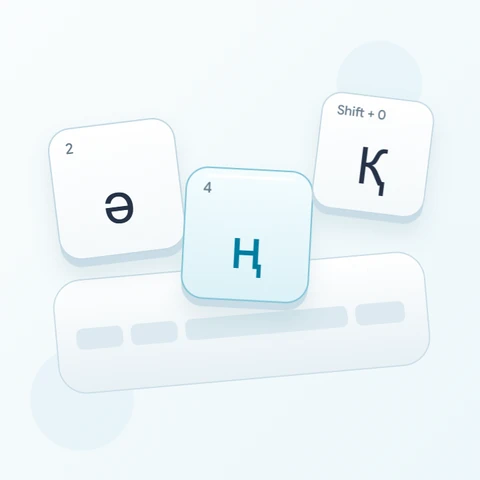
Găsiți W pentru ө, M pentru җ și O pentru ә pe stratul de bază. Exemplul folosește Shift cu O pentru majuscula Ә. Păstrați indiciile fizice latine separate de etichetele chirilice mai mari, care descriu ieșirea reală.
Introduceți exercițiul cu trei caractere
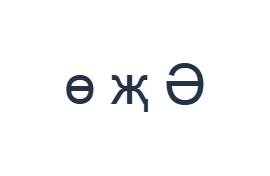
Utilizați aceste poziții în ordine: W pentru ө; apoi M pentru җ; apoi Shift + O pentru Ә. Adăugați un spațiu între fiecare ieșire. Când utilizați modificatori pe ecran, dezactivați-i înainte de a trece la un alt strat. Textul rezultat în editor este ө җ Ә. Este un exercițiu de caractere, nu un cuvânt sau o traducere.
După introducerea celor două litere minuscule, activați Shift pentru Ә și apoi dezactivați-l. Forma majusculă este mapată direct. Nu există nicio etapă de transliterare care să interpreteze o scriere latină sau să determine ce literă tătară aparține unui cuvânt.
Verificați rezultatul înainte de a-l refolosi
Comparați cele trei ieșiri cu exemplul și confirmați că doar ultimul element este majusculă. Dacă o literă este greșită, corectați-o la poziția sa. Funcția Undo este utilă după o înlocuire accidentală, în special atunci când o selecție conținea mai mult text decât era de așteptat.
Pentru textul tătar propriu-zis, comparați ortografia necesară cu o sursă revizuită. Copierea și descărcările păstrează caracterele pe care le-ați ales; acestea nu convertesc textul cu scriere latină în chirilică și nici nu corectează o literă care arată similar. Verificați punctuația, precum și literele, înainte de a trimite un pasaj finalizat.
Salvați exercițiul ca imagine PNG
Deschideți Stil text din pictograma fontului. Folosiți Arial la 28 px, culoare Automată și direcție de la stânga la dreapta. Dezactivați aldine, cursive, subliniere și tăiere. Aceste setări se aplică întregului editor. Un font schimbă aspectul, nu caracterele stocate; dispozitivul dvs. poate folosi un font de rezervă pentru formele neacceptate. Alegeți Efectuat pentru a închide dialogul de stil.
Alegeți Salvare imagine pentru a salva exercițiul complet ca PNG, cu linii centrate și text întunecat pe fundal alb. Deschideți fișierul și comparați-l cu eșantionul. Pentru o alternativă editabilă, alegeți Salvare Word (.docx) pentru a crea un .docx real, sau folosiți Copiere text pentru text simplu. Aceste acțiuni folosesc tot textul din editor, chiar și atunci când este selectată doar o parte.
i2type-tatar.pngi2type-tatar.docx
Sfaturi pentru acest layout
Extindeți practica treptat
Odată ce aceste trei poziții sunt familiare, localizați ү la paranteza dreaptă și ң la punct și virgulă folosind etichetele lor vizibile. Verificați un grup mic pe rând.
Verificați starea activă a majusculelor
Starea Shift de pe ecran persistă până când o dezactivați. Revenirea la stratul de bază evită majusculele neintenționate în cuvântul următor.
Întrebări frecvente
Unde este ә minuscul?
Utilizați O cu Shift dezactivat. Shift cu aceeași poziție furnizează Ә, care este utilizat în exercițiu.
Această pagină convertește textul tătar latin?
Nu. Aceasta inserează simbolurile chirilice afișate pe tastele active. Furnizați ortografia dorită sau lipiți text revizuit.
Textul exportat poate fi refolosit în altă parte?
Da. Copierea oferă text simplu, iar Word conține caractere editabile. Verificați randarea fontului în aplicația de destinație.
Încercați exercițiul de tătară
Exersați cele trei poziții ale literelor tătare, apoi utilizați o ortografie revizuită atunci când vă pregătiți propriul text chirilic.