Kokeile tätä näppäimistöä: Tataarilainen näppäimistö
Valmistele erillinen harjoitusrivi
Avaa tataarin näppäimistö. Jos selaimen luonnos on jo olemassa, tallenna se ennen kuin käytät roskakoripainiketta harjoituksen aloittamiseen. Aseta kohdistin pääeditoriin ja varmista, että Shift, Caps ja Alt Gr ovat pois päältä. Tämä antaa näytteelle ennakoitavan lähtökohdan.
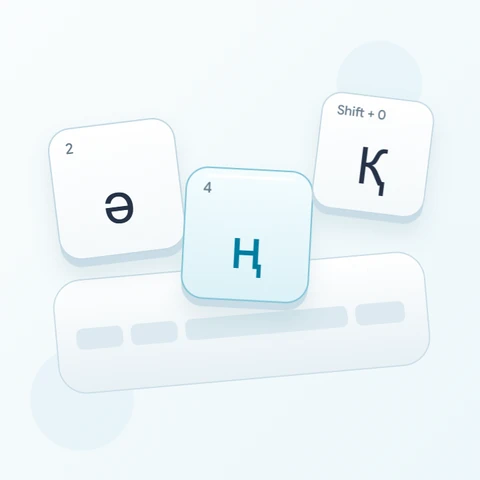
Etsi W kohteelle ө, M kohteelle җ ja O kohteelle ә perustasolta. Näyte käyttää Shift-näppäintä O-näppäimen kanssa suuraakkoselle Ә. Pidä fyysiset latinalaiset vihjeet erillään suuremmista kyrillisistä tarroista, jotka kuvaavat todellista tulostetta.
Syötä kolmen merkin harjoitus
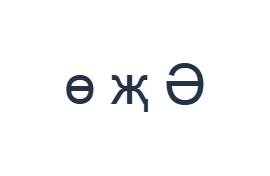
Käytä näitä paikkoja järjestyksessä: W kohteelle ө; sitten M kohteelle җ; sitten Shift + O kohteelle Ә. Lisää yksi välilyönti jokaisen tulosteen väliin. Kun käytät näytön muokkausnäppäimiä, kytke ne pois päältä ennen kuin siirryt eri tasolle. Tuloksena oleva editorin teksti on ө җ Ә. Se on merkkiharjoitus, ei sana tai käännös.
Kun olet syöttänyt kaksi pientä kirjainta, ota Shift käyttöön kohteelle Ә ja kytke se sitten pois päältä. Suuraakkosmuoto on kartoitettu suoraan. Ei ole translitterointivaihetta, joka tulkitsisi latinalaisen kirjoitusasun tai määrittäisi, mikä tataarin kirjain kuuluu sanaan.
Tarkista tulos ennen sen uudelleenkäyttöä
Vertaa kolmea tulostetta esimerkkiin ja varmista, että vain viimeinen kohde on suuraakkonen. Jos kirjain on väärä, korjaa se sen paikalla. Kumoa-toiminto on hyödyllinen vahingossa tapahtuneen korvauksen jälkeen, erityisesti kun valinta sisälsi enemmän tekstiä kuin odotettiin.
Todellista tataarinkielistä tekstiä varten vertaa vaadittua kirjoitusasua tarkistettuun lähteeseen. Kopiointi ja lataukset säilyttävät valitsemasi merkit; ne eivät muunna latinalaisin aakkosin kirjoitettua tekstiä kyrillisiksi tai korjaa samannäköistä kirjainta. Tarkista välimerkit sekä kirjaimet ennen valmiin tekstin lähettämistä.
Tallenna harjoitus PNG-kuvana
Avaa Tekstityyli fonttikuvakkeesta. Käytä Arial-fonttia 28 px koossa, automaattista väriä ja vasemmalta oikealle -suuntaa. Kytke lihavointi, kursivointi, alleviivaus ja yliviivaus pois päältä. Nämä asetukset koskevat koko editoria. Fontti muuttaa ulkoasua, ei tallennettuja merkkejä; laitteesi saattaa käyttää varafonttia tukemattomille muodoille. Valitse Valmis sulkeaksesi tyylivalintaikkunan.
Valitse Tallenna kuva tallentaaksesi koko harjoituksen PNG-muodossa, keskitetyillä riveillä ja tummalla tekstillä valkoisella taustalla. Avaa tiedosto ja vertaa sitä näytteeseen. Jos haluat muokattavan vaihtoehdon, valitse Tallenna Word (.docx) luodaksesi varsinaisen .docx-tiedoston, tai käytä Kopioi teksti -toimintoa tavalliselle tekstille. Nämä toiminnot käyttävät koko editorin tekstiä, vaikka vain osa olisi valittuna.
i2type-tatar.pngi2type-tatar.docx
Vinkkejä tälle asettelulle
Laajenna harjoittelua asteittain
Kun nämä kolme paikkaa ovat tuttuja, etsi ү oikeasta hakasulkeesta ja ң puolipisteestä käyttämällä niiden näkyviä tarroja. Tarkista yksi pieni ryhmä kerrallaan.
Tarkista aktiivinen kirjainkoko
Näytön Shift-tila pysyy päällä, kunnes kytket sen pois. Perustasolle palaaminen välttää tahattomat suuraakkoset seuraavassa sanassa.
Usein kysyttyä
Missä on pieni kirjain ә?
Käytä O-näppäintä Shift pois päältä. Shift samassa paikassa tuottaa Ә, jota käytetään harjoituksessa.
Muuntaako tämä sivu latinalaisin aakkosin kirjoitettua tataaria?
Ei. Se lisää aktiivisissa näppäimissä näkyvät kyrilliset symbolit. Anna tarkoitettu kirjoitusasu tai liitä tarkistettu teksti.
Voiko viedyn tekstin käyttää uudelleen muualla?
Kyllä. Kopioi-toiminto tarjoaa pelkkää tekstiä ja Word sisältää muokattavia merkkejä. Tarkista fontin renderöinti kohdesovelluksessa.
Kokeile tataarin harjoitusta
Harjoittele kolmea tataarin kirjainpaikkaa ja käytä sitten tarkistettua kirjoitusasua valmistellessasi omaa kyrillistä tekstiäsi.