Vyzkoušet tuto klávesnici: Tatarská klávesnice
Připravte samostatný cvičný řádek
Otevřete tatarskou klávesnici. Pokud je již přítomen koncept v prohlížeči, uložte jej před použitím tlačítka koše pro zahájení tohoto cvičení. Umístěte kurzor do hlavního editoru a ujistěte se, že Shift, Caps a Alt Gr jsou vypnuty. To dává ukázce předvídatelný výchozí bod.
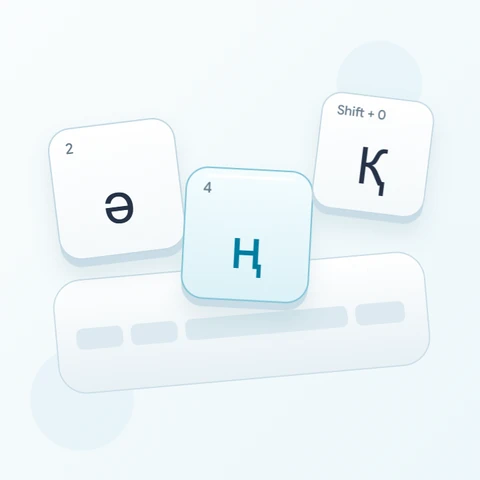
Najděte W pro ө, M pro җ a O pro ә na základní vrstvě. Ukázka používá Shift s O pro velké Ә. Udržujte fyzické latinské nápovědy oddělené od větších cyrilických popisků, které popisují skutečný výstup.
Zadejte tříznakový nácvik
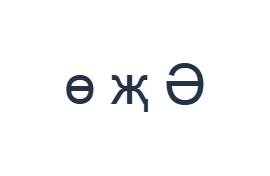
Použijte tyto pozice v pořadí: W pro ө; poté M pro җ; poté Shift + O pro Ә. Mezi každý výstup přidejte jednu mezeru. Při použití modifikátorů na obrazovce je před přechodem na jinou vrstvu vypněte. Výsledný text editoru je ө җ Ә. Je to cvičení znaků, nikoliv slovo nebo překlad.
Po zadání dvou malých písmen aktivujte Shift pro Ә a poté jej vypněte. Tvar velkého písmene je mapován přímo. Neexistuje žádná fáze transliterace, která by interpretovala latinský pravopis nebo určovala, které tatarské písmeno patří do slova.
Před opětovným použitím výsledek zkontrolujte
Porovnejte tři výstupy s příkladem a potvrďte, že pouze poslední položka je velkým písmenem. Pokud je písmeno špatně, opravte jej na jeho pozici. Zpět (Undo) je užitečné po náhodném nahrazení, zejména pokud výběr obsahoval více textu, než se očekávalo.
Pro skutečný tatarský text porovnejte požadovaný pravopis se zkontrolovaným zdrojem. Kopírování a stahování zachovávají znaky, které jste vybrali; nepřevádějí text v latince na cyrilici ani neopravují podobně vypadající písmeno. Před odesláním hotové pasáže zkontrolujte interpunkci i písmena.
Uložit nácvik jako obrázek PNG
Otevřete Styl textu z ikony písma. Použijte Arial o velikosti 28 px, Automatickou barvu a směr Zleva doprava. Vypněte tučné, kurzívu, podtržení a přeškrtnutí. Tato nastavení se vztahují na celý editor. Písmo mění vzhled, nikoliv uložené znaky; vaše zařízení může pro nepodporované tvary použít náhradní písmo. Zvolte Hotovo pro zavření dialogu stylu.
Zvolte Uložit obrázek pro uložení kompletního nácviku jako PNG, se středovými řádky a tmavým textem na bílém pozadí. Otevřete soubor a porovnejte jej s ukázkou. Pro upravitelnou alternativu zvolte Uložit Word (.docx) pro vytvoření skutečného .docx, nebo použijte Kopírovat text pro prostý text. Tyto akce použijí veškerý text editoru, i když je vybrána pouze jeho část.
i2type-tatar.pngi2type-tatar.docx
Tipy pro toto rozložení
Rozšiřujte procvičování postupně
Jakmile jsou tyto tři pozice známé, vyhledejte ү u pravé hranaté závorky a ң u středníku pomocí jejich viditelných popisků. Kontrolujte vždy jednu malou skupinu.
Zkontrolujte aktivní velikost písmen
Stav Shift na obrazovce přetrvává, dokud jej nevypnete. Návrat k základní vrstvě zabrání nechtěným velkým písmenům v dalším slově.
Časté dotazy
Kde je malé ә?
Použijte O s vypnutým Shiftem. Shift se stejnou pozicí dodá Ә, které se používá ve cvičení.
Převádí tato stránka latinský tatarský text?
Ne. Vkládá cyrilické symboly zobrazené na aktivních klávesách. Poskytněte zamýšlený pravopis nebo vložte zkontrolovaný text.
Lze exportovaný text znovu použít jinde?
Ano. Kopírování poskytuje prostý text a Word obsahuje upravitelné znaky. Zkontrolujte vykreslování písma v cílové aplikaci.
Vyzkoušejte tatarské cvičení
Procvičte si tři pozice tatarských písmen a poté při přípravě vlastního cyrilického textu použijte zkontrolovaný pravopis.