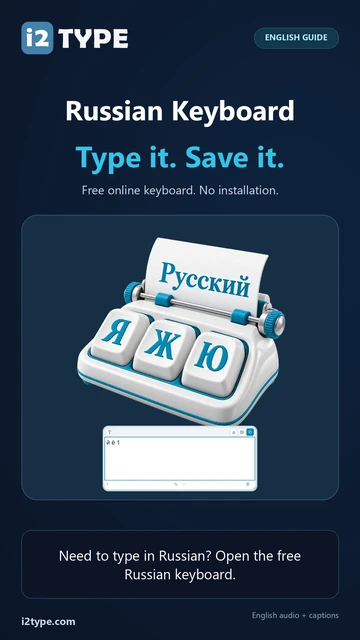
Vyzkoušet tuto klávesnici: Ruská klávesnice
Připravte samostatný cvičný řádek
Otevřete ruskou klávesnici. Pokud je již v prohlížeči rozepsaný text, uložte jej, než použijete tlačítko koše pro zahájení tohoto cvičení. Umístěte kurzor do hlavního editoru a ujistěte se, že Shift, Caps a Alt Gr jsou vypnuté. Tím získáte předvídatelný výchozí bod pro ukázku.
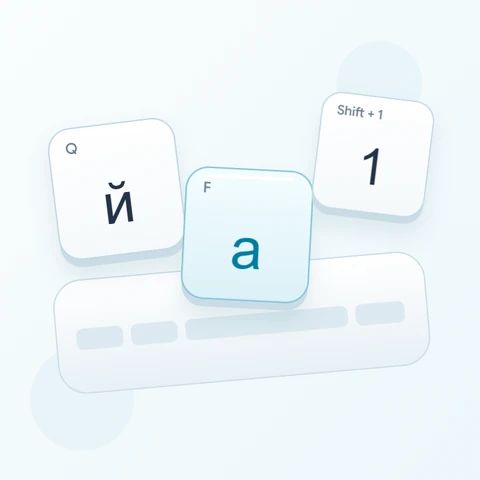
Najděte Q pro й a lomítko pro ё. Tyto fyzické pozice se liší od toho, co by mohly naznačovat vytištěné latinské nápovědy. Stránka neinterpretuje latinský přepis jako ruštinu; každá klávesa vkládá aktuálně zobrazený znak cyrilice.
Zadejte tříznakový nácvik
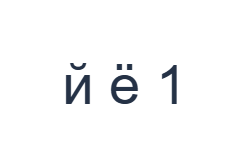
Použijte tyto pozice v pořadí: Q pro й; poté / pro ё; poté Shift + 1 pro 1. Mezi jednotlivé výstupy přidejte jednu mezeru. Při použití modifikátorů na obrazovce je před přechodem na jinou vrstvu vypněte. Výsledný text v editoru je й ё 1. Jde o cvičení na znaky, nikoliv o slovo nebo překlad.
Pozice 1 vytváří na základní vrstvě № a 1 se Shiftem. Pro poslední ukázkovou položku použijte výstup se Shiftem a poté jej vypněte. Mezi písmeny a číslem ponechte mezery, aby bylo možné soubor zkontrolovat podle tří stisknutí kláves.
Před opětovným použitím výsledek zkontrolujte
Zkontrolujte dvě tečky u ё namísto přijetí е jako výsledku, který vypadá stejně. Klávesnice zachovává zadané písmeno a jeho zkopírování nerozhoduje o tom, která forma patří do vašeho zamýšleného textu. U skutečného jména nebo pasáže porovnejte pravopis s revidovaným zdrojem.
Při přidávání dat nebo čísel zkontrolujte před použitím horní řady vrstvu Shift. Základní symbol, jako je №, je platný text, ale pro dané pole může být nesprávný. Opravte pouze chybnou položku a poté použijte Zpět, pokud byl výběr nebo nahrazení příliš široké.
Uložit nácvik jako obrázek PNG
Otevřete Styl textu z ikony písma. Použijte Arial o velikosti 28 px, Automatickou barvu a směr Zleva doprava. Vypněte tučné, kurzívu, podtržení a přeškrtnutí. Tato nastavení se vztahují na celý editor. Písmo mění vzhled, nikoliv uložené znaky; vaše zařízení může pro nepodporované tvary použít náhradní písmo. Zvolte Hotovo pro zavření dialogu stylu.
Zvolte Uložit obrázek pro uložení kompletního nácviku jako PNG, se středovými řádky a tmavým textem na bílém pozadí. Otevřete soubor a porovnejte jej s ukázkou. Pro upravitelnou alternativu zvolte Uložit Word (.docx) pro vytvoření skutečného .docx, nebo použijte Kopírovat text pro prostý text. Tyto akce použijí veškerý text editoru, i když je vybrána pouze jeho část.
i2type-russian.pngi2type-russian.docx
Tipy pro toto rozložení
Učte se pozice, nikoliv transliteraci
Malé latinské nápovědy určují umístění kláves. Nepopisují, jak hláskovat ruský zvuk pomocí latinských písmen.
Zkontrolujte smíšený text
Znaky cyrilice a latinky mohou vypadat podobně. Ve jménech a nadpisech používejte důsledně zamýšlené písmo, místo abyste vybírali písmena pouze podle vzhledu.
Časté dotazy
Kde je ё na tomto rozložení?
Použijte pozici lomítka na základní vrstvě. Shift se stejnou pozicí poskytuje Ё.
Proč stisknutí 1 dává №?
Základní horní řada obsahuje interpunkci. Shift mění tuto pozici na číslici 1.
Překládá klávesnice angličtinu do ruštiny?
Ne. Vkládá mapované znaky. Zamýšlený ruský text si doplňte sami nebo vložte revidovaný text z jiného zdroje.
Vyzkoušejte ruské cvičení
Použijte kontrolu tří položek, abyste se naučili ё a číselnou vrstvu, a poté ji aplikujte na svůj vlastní revidovaný ruský text.