Попробуйте эту клавиатуру: Русская клавиатура
Подготовьте отдельную тренировочную строку
Откройте русскую клавиатуру. Если черновик браузера уже существует, сохраните его перед использованием кнопки корзины для начала этого упражнения. Поместите курсор в основной редактор и убедитесь, что Shift, Caps и Alt Gr выключены. Это дает образцу предсказуемую отправную точку.
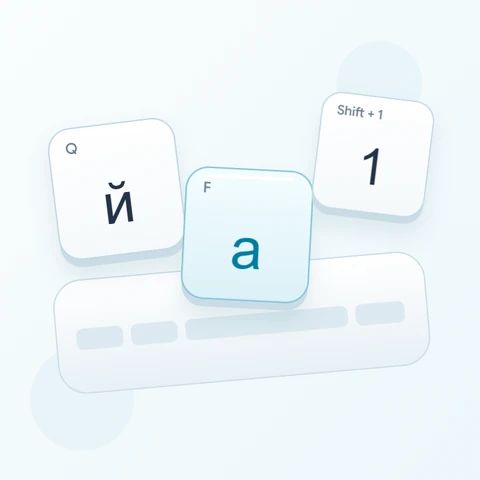
Найдите Q для й и косую черту для ё. Эти физические позиции отличаются от того, что могут подсказывать напечатанные латинские символы. Страница не интерпретирует латинское написание как русское; каждая клавиша вставляет текущий отображаемый кириллический символ.
Введите упражнение из трех символов
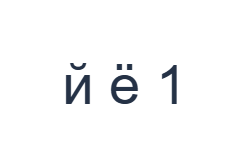
Используйте эти позиции по порядку: Q для й; затем / для ё; затем Shift + 1 для 1. Добавьте один пробел между каждым выводом. При использовании экранных модификаторов выключайте их перед переходом к другому слою. Полученный текст редактора: й ё 1. Это упражнение с символами, а не слово или перевод.
Позиция 1 создает № на базовом слое и 1 с Shift. Используйте вывод с Shift для последнего элемента образца, а затем выключите Shift. Сохраняйте пробелы между буквами и цифрой, чтобы файл можно было проверить по трем ключевым действиям.
Проверьте результат перед повторным использованием
Проверьте две точки на ё, вместо того чтобы принимать е как визуально эквивалентный результат. Клавиатура сохраняет введенную букву, и ее копирование не определяет, какая форма должна быть в вашем тексте. Для реального имени или отрывка сравните написание с проверенным источником.
При добавлении дат или чисел проверяйте слой Shift перед использованием верхнего ряда. Базовый символ, такой как №, является допустимым текстом, но может быть неверным для поля. Исправляйте только ошибочный элемент, затем используйте «Отменить», если выделение или замена были слишком широкими.
Сохранить упражнение как изображение PNG
Откройте «Стиль текста» из значка шрифта. Используйте Arial размером 28 пкс, автоматический цвет и направление слева направо. Выключите жирный, курсив, подчеркивание и зачеркивание. Эти настройки применяются ко всему редактору. Шрифт меняет внешний вид, а не сохраненные символы; ваше устройство может использовать резервный шрифт для неподдерживаемых форм. Выберите «Готово», чтобы закрыть диалоговое окно стиля.
Выберите «Сохранить изображение», чтобы сохранить полное упражнение как PNG, с центрированными строками и темным текстом на белом фоне. Откройте файл и сравните его с образцом. Для редактируемой альтернативы выберите «Сохранить Word» (.docx), чтобы создать настоящий .docx, или используйте «Копировать текст» для обычного текста. Эти действия используют весь текст редактора, даже если выбрана только часть.
i2type-russian.pngi2type-russian.docx
Советы для этой раскладки
Изучайте позиции, а не транслитерацию
Маленькие латинские подсказки указывают на клавиши. Они не описывают, как писать русский звук латинскими буквами.
Просмотр смешанного текста
Кириллические и латинские символы могут выглядеть похоже. Используйте целевой алфавит последовательно в именах и заголовках, а не выбирайте буквы только по внешнему виду.
Частые вопросы
Где находится ё на этой раскладке?
Используйте позицию косой черты на базовом слое. Shift с той же позицией дает Ё.
Почему нажатие 1 дает №?
Базовый верхний ряд содержит пунктуацию. Shift меняет эту позицию на цифру 1.
Переводит ли клавиатура английский на русский?
Нет. Она вводит сопоставленные символы. Вводите целевой русский текст самостоятельно или вставляйте проверенный текст из другого источника.
Попробуйте русское упражнение
Используйте проверку из трех элементов, чтобы изучить ё и цифровой слой, а затем примените это к вашему собственному проверенному русскому тексту.