Wypróbuj tę klawiaturę: Rosyjska klawiatura
Przygotuj oddzielny wiersz ćwiczeniowy
Otwórz klawiaturę rosyjską. Jeśli w przeglądarce istnieje już szkic, zapisz go przed użyciem przycisku kosza, aby rozpocząć to ćwiczenie. Umieść kursor w głównym edytorze i upewnij się, że Shift, Caps oraz Alt Gr są wyłączone. Zapewni to przewidywalny punkt wyjścia dla przykładu.
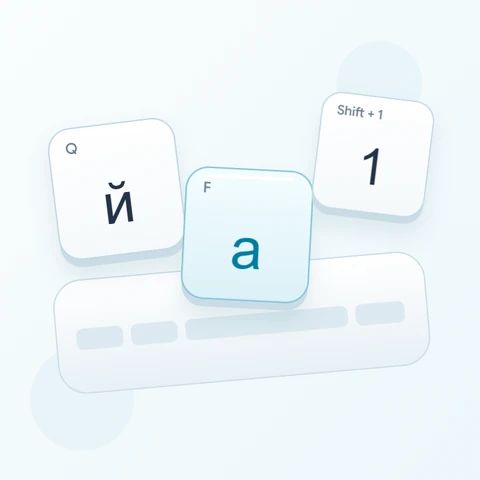
Znajdź Q dla й i ukośnik dla ё. Te fizyczne pozycje różnią się od tego, co mogą sugerować wydrukowane wskazówki łacińskie. Strona nie interpretuje pisowni rzymskiej jako rosyjskiej; każdy klawisz wstawia aktualnie wyświetlany znak cyrylicy.
Wprowadź trzyznakowe ćwiczenie
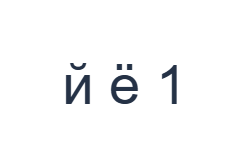
Użyj tych pozycji w kolejności: Q dla й; następnie / dla ё; potem Shift + 1 dla 1. Dodaj jedną spację między każdym znakiem. Używając modyfikatorów ekranowych, wyłącz je przed przejściem do innej warstwy. Wynikowy tekst w edytorze to й ё 1. Jest to ćwiczenie znaków, a nie słowo czy tłumaczenie.
Pozycja 1 wytwarza № na warstwie podstawowej i 1 z Shiftem. Użyj wyniku z Shiftem dla ostatniego elementu próbki i wyłącz Shift po zakończeniu. Zachowaj spacje między literami i cyfrą, aby plik można było sprawdzić pod kątem trzech akcji klawiszowych.
Sprawdź wynik przed ponownym użyciem
Sprawdź dwie kropki na ё, zamiast akceptować е jako wynik wyglądający podobnie. Klawiatura zachowuje wprowadzony znak, a kopiowanie go nie decyduje o tym, która forma należy do zamierzonego tekstu. W przypadku prawdziwego imienia lub fragmentu, porównaj pisownię ze zweryfikowanym źródłem.
Podczas dodawania dat lub liczb, sprawdź warstwę Shift przed użyciem górnego rzędu. Podstawowy symbol, taki jak №, jest poprawnym tekstem, ale może być niewłaściwy dla danego pola. Popraw tylko błędny element, a następnie użyj Cofnij, jeśli zaznaczenie lub zamiana były zbyt szerokie.
Zapisz ćwiczenie jako obraz PNG
Otwórz styl tekstu z ikony czcionki. Użyj Arial w rozmiarze 28 px, koloru automatycznego i kierunku od lewej do prawej. Wyłącz pogrubienie, kursywę, podkreślenie i przekreślenie. Te ustawienia dotyczą całego edytora. Czcionka zmienia wygląd, a nie zapisane znaki; Twoje urządzenie może używać czcionki zastępczej dla nieobsługiwanych kształtów. Wybierz Gotowe, aby zamknąć okno stylu.
Wybierz Zapisz obraz, aby zapisać kompletne ćwiczenie jako PNG, z wyśrodkowanymi liniami i ciemnym tekstem na białym tle. Otwórz plik i porównaj go z próbką. Aby uzyskać edytowalną alternatywę, wybierz Zapisz Word (.docx), aby utworzyć prawdziwy .docx, lub użyj Kopiuj tekst dla zwykłego tekstu. Te akcje używają całego tekstu edytora, nawet jeśli zaznaczona jest tylko jego część.
i2type-russian.pngi2type-russian.docx
Wskazówki dla tego układu
Ucz się pozycji, nie transliteracji
Małe wskazówki łacińskie lokalizują klawisze. Nie opisują one, jak przeliterować rosyjski dźwięk za pomocą liter rzymskich.
Przejrzyj tekst mieszany
Znaki cyrylicy i łacińskie mogą wyglądać podobnie. Używaj zamierzonego alfabetu konsekwentnie w imionach i nagłówkach, zamiast wybierać litery wyłącznie na podstawie wyglądu.
Częste pytania
Gdzie jest ё w tym układzie?
Użyj pozycji ukośnika na warstwie podstawowej. Shift z tą samą pozycją dostarcza Ё.
Dlaczego naciśnięcie 1 daje №?
Podstawowy górny rząd zawiera interpunkcję. Shift zmienia tę pozycję na cyfrę 1.
Czy klawiatura tłumaczy angielski na rosyjski?
Nie. Wprowadza ona zmapowane znaki. Dostarcz zamierzony tekst rosyjski samodzielnie lub wklej zweryfikowany tekst z innego źródła.
Wypróbuj ćwiczenie rosyjskie
Użyj sprawdzenia trzech elementów, aby nauczyć się ё i warstwy cyfr, a następnie zastosuj to do własnego, zweryfikowanego tekstu rosyjskiego.