Prova questa tastiera: Tastiera russa
Prepara una riga di pratica separata
Apri la tastiera russa. Se è già presente una bozza nel browser, salvala prima di utilizzare il pulsante cestino per iniziare questo esercizio. Posiziona il cursore nell'editor principale e assicurati che Shift, Caps e Alt Gr siano disattivati. Questo fornisce al campione un punto di partenza prevedibile.
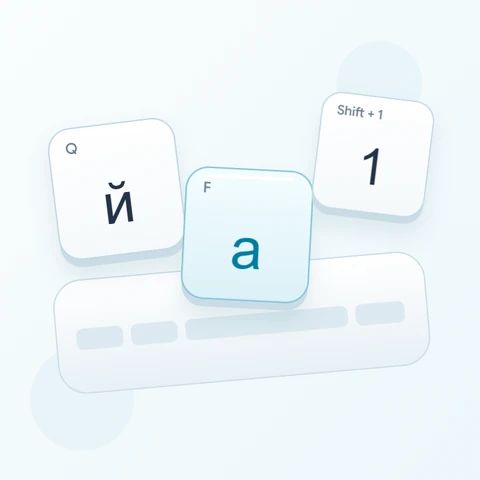
Trova Q per й e slash per ё. Queste posizioni fisiche differiscono da ciò che i suggerimenti latini stampati potrebbero suggerire. La pagina non interpreta un'ortografia romana come russa; ogni tasto inserisce il carattere cirillico attualmente visualizzato.
Inserisci l'esercizio di tre caratteri
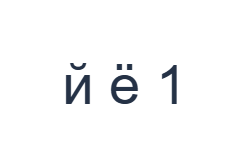
Usa queste posizioni in ordine: Q per й; poi / per ё; poi Shift + 1 per 1. Aggiungi uno spazio tra ogni output. Quando utilizzi i modificatori su schermo, disattivali prima di passare a un livello diverso. Il testo risultante nell'editor è й ё 1. Si tratta di un esercizio sui caratteri, non di una parola o di una traduzione.
La posizione 1 produce № sul livello di base e 1 con Shift. Usa l'output con Shift per l'elemento campione finale e disattiva Shift in seguito. Mantieni gli spazi tra le lettere e il numero in modo che il file possa essere controllato rispetto alle tre azioni dei tasti.
Controlla il risultato prima di riutilizzarlo
Controlla i due punti su ё anziché accettare е come risultato dall'aspetto equivalente. La tastiera preserva la lettera inserita e copiarla non decide quale forma appartenga al testo desiderato. Per un nome o un passaggio reale, confronta l'ortografia con una fonte revisionata.
Quando aggiungi date o numeri, ispeziona il livello Shift prima di utilizzare la riga superiore. Un simbolo di base come № è testo valido ma potrebbe essere errato per il campo. Correggi solo l'elemento errato, quindi usa Annulla se la selezione o la sostituzione è stata troppo ampia.
Salva l'esercizio come immagine PNG
Apri Stile testo dall'icona del font. Usa Arial a 28 px, colore Automatico e direzione Da sinistra a destra. Disattiva grassetto, corsivo, sottolineato e barrato. Queste impostazioni si applicano all'intero editor. Un font cambia l'aspetto, non i caratteri memorizzati; il tuo dispositivo potrebbe usare un font di fallback per le forme non supportate. Scegli Fatto per chiudere la finestra di dialogo dello stile.
Scegli Salva immagine per salvare l'esercizio completo come PNG, con righe centrate e testo scuro su sfondo bianco. Apri il file e confrontalo con il campione. Per un'alternativa modificabile, scegli Salva Word (.docx) per creare un vero .docx, oppure usa Copia testo per il testo semplice. Queste azioni usano tutto il testo dell'editor anche quando ne è selezionata solo una parte.
i2type-russian.pngi2type-russian.docx
Suggerimenti per questo layout
Impara le posizioni, non la traslitterazione
I piccoli suggerimenti latini individuano i tasti. Non descrivono come scrivere un suono russo con lettere romane.
Rivedi il testo misto
I caratteri cirillici e latini possono sembrare simili. Usa lo script desiderato in modo coerente in nomi e titoli anziché scegliere le lettere solo in base all'aspetto.
Domande comuni
Dov'è ё su questo layout?
Usa la posizione slash sul livello di base. Shift con la stessa posizione fornisce Ё.
Perché premendo 1 si ottiene №?
La riga superiore di base contiene punteggiatura. Shift cambia quella posizione nella cifra 1.
La tastiera traduce l'inglese in russo?
No. Inserisce caratteri mappati. Fornisci tu stesso il testo russo desiderato o incolla testo revisionato da un'altra fonte.
Prova l'esercizio russo
Usa il controllo a tre elementi per imparare ё e il livello dei numeri, quindi applicalo al tuo testo russo revisionato.