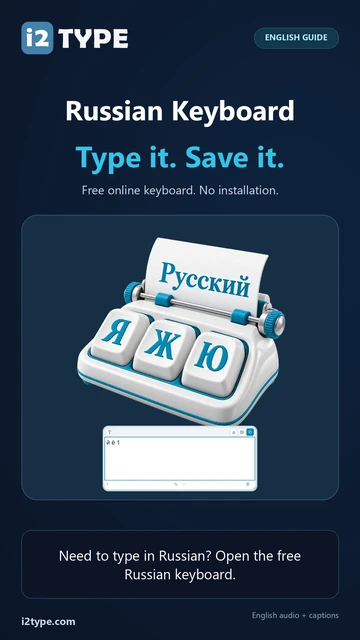
Изпробвайте тази клавиатура: Руска клавиатура
Подгответе отделен ред за упражнение
Отворете руската клавиатура. Ако вече има чернова в браузъра, запишете я, преди да използвате бутона за изтриване, за да започнете това упражнение. Поставете курсора в основния редактор и се уверете, че Shift, Caps и Alt Gr са изключени. Това осигурява предвидима начална точка за упражнението.
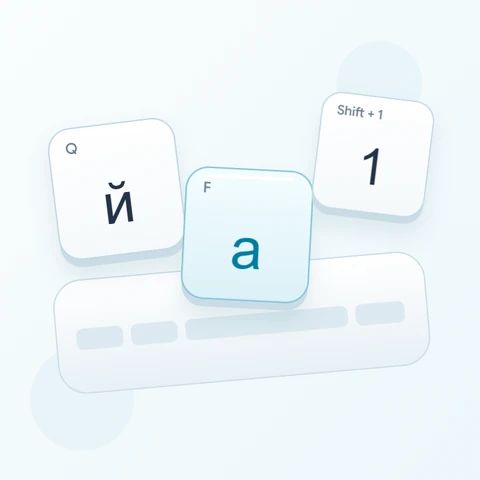
Намерете Q за й и наклонена черта за ё. Тези физически позиции се различават от това, което отпечатаните латински подсказки могат да подскажат. Страницата не интерпретира латинското изписване като руско; всеки клавиш вмъква текущо показвания кирилски знак.
Въведете упражнението от три знака
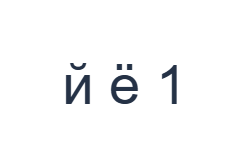
Използвайте тези позиции в ред: Q за й; след това / за ё; след това Shift + 1 за 1. Добавете по един интервал между всеки изходен знак. Когато използвате екранни модификатори, изключвайте ги, преди да преминете към различен слой. Полученият текст в редактора е й ё 1. Това е упражнение за знаци, а не за думи или превод.
Позицията 1 произвежда № на базовия слой и 1 с Shift. Използвайте изхода с Shift за последния примерен елемент и изключете Shift след това. Дръжте интервали между буквите и числото, така че файлът да може да бъде проверен спрямо трите действия с клавиши.
Проверете резултата, преди да го използвате повторно
Проверете двете точки върху ё, вместо да приемате е като еквивалентен резултат. Клавиатурата запазва въведената буква и копирането ѝ не решава коя форма принадлежи към вашия целеви текст. За истинско име или пасаж сравнете изписването с проверен източник.
Когато добавяте дати или числа, инспектирайте слоя с Shift, преди да използвате горния ред. Базов символ като № е валиден текст, но може да е грешен за полето. Коригирайте само грешния елемент, след което използвайте Undo, ако селекцията или замяната е била твърде широка.
Запазете упражнението като PNG изображение
Отворете „Стил на текста“ от иконата за шрифт. Използвайте Arial при 28 px, автоматичен цвят и посока от ляво надясно. Изключете удебеления, курсивния, подчертания и зачеркнатия текст. Тези настройки се прилагат за целия редактор. Шрифтът променя външния вид, а не съхранените символи; вашето устройство може да използва резервен шрифт за неподдържани форми. Изберете „Готово“, за да затворите диалоговия прозорец за стил.
Изберете „Запазване на изображение“, за да запишете цялото упражнение като PNG, с центрирани редове и тъмен текст на бял фон. Отворете файла и го сравнете с пробата. За редактируема алтернатива изберете „Запазване на Word“ (.docx), за да създадете истински .docx, или използвайте „Копиране на текст“ за обикновен текст. Тези действия използват целия текст в редактора, дори когато е избрана само част от него.
i2type-russian.pngi2type-russian.docx
Съвети за тази подредба
Научете позициите, а не транслитерацията
Малките латински подсказки локализират клавишите. Те не описват как да се изпише руски звук с латински букви.
Прегледайте смесения текст
Кирилските и латинските знаци могат да изглеждат подобно. Използвайте целевата азбука последователно в имена и заглавия, вместо да избирате букви само по външен вид.
Често задавани въпроси
Къде е ё в тази подредба?
Използвайте позицията на наклонената черта на базовия слой. Shift със същата позиция предоставя Ё.
Защо натискането на 1 дава №?
Базовият горен ред съдържа пунктуация. Shift променя тази позиция към цифрата 1.
Клавиатурата превежда ли английски на руски?
Не. Тя вмъква картографирани знаци. Осигурете сами целевия руски текст или поставете проверен текст от друг източник.
Опитайте руското упражнение
Използвайте проверката от три елемента, за да научите ё и слоя с числа, след което го приложете към вашия собствен проверен руски текст.