Probar este teclado: Teclado ruso
Prepare una línea de práctica separada
Abre el teclado ruso. Si ya hay un borrador en el navegador, guárdalo antes de usar el botón de papelera para comenzar este ejercicio. Coloca el cursor en el editor principal y asegúrate de que Shift, Caps y Alt Gr estén desactivados. Esto le da al ejemplo un punto de partida predecible.
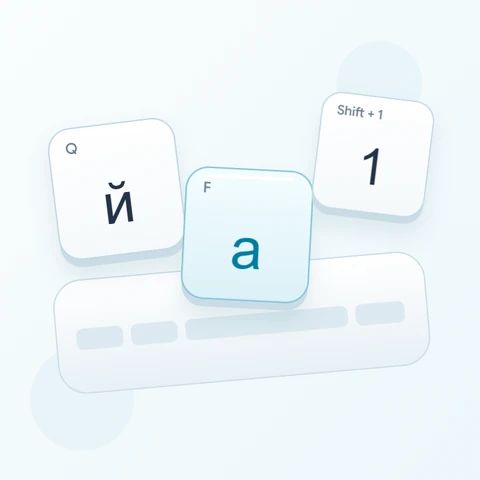
Busca Q para й y la barra diagonal para ё. Estas posiciones físicas difieren de lo que podrían sugerir las pistas latinas impresas. La página no interpreta una ortografía romana como rusa; cada tecla inserta el carácter cirílico que se muestra actualmente.
Ingrese el ejercicio de tres caracteres
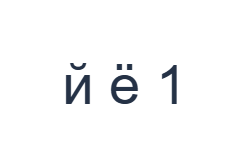
Usa estas posiciones en orden: Q para й; luego / para ё; luego Shift + 1 para 1. Agrega un espacio entre cada salida. Al usar modificadores en pantalla, desactívalos antes de pasar a una capa diferente. El texto resultante en el editor es й ё 1. Es un ejercicio de caracteres, no una palabra o una traducción.
La posición 1 produce № en la capa base y 1 con Shift. Usa la salida con Shift para el último elemento de la muestra y desactiva Shift después. Mantén espacios entre las letras y el número para que el archivo pueda verificarse con las tres acciones de tecla.
Compruebe el resultado antes de reutilizarlo
Verifica los dos puntos en ё en lugar de aceptar е como un resultado de aspecto equivalente. El teclado conserva la letra ingresada, y copiarla no decide qué forma pertenece a tu texto deseado. Para un nombre o pasaje real, compara la ortografía con una fuente revisada.
Al agregar fechas o números, inspecciona la capa Shift antes de usar la fila superior. Un símbolo base como № es texto válido pero puede ser incorrecto para el campo. Corrige solo el elemento erróneo, luego usa Deshacer si la selección o el reemplazo fue demasiado amplio.
Guarde el ejercicio como una imagen PNG
Abra Estilo de texto desde el icono de fuente. Use Arial a 28 px, color automático y dirección de izquierda a derecha. Desactive negrita, cursiva, subrayado y tachado. Estos ajustes se aplican a todo el editor. Una fuente cambia la apariencia, no los caracteres almacenados; su dispositivo puede usar una fuente de respaldo para formas no admitidas. Elija Hecho para cerrar el diálogo de estilo.
Elija Guardar imagen para guardar el ejercicio completo como un PNG, con líneas centradas y texto oscuro sobre fondo blanco. Abra el archivo y compárelo con la muestra. Para una alternativa editable, elija Guardar Word (.docx) para crear un .docx real, o use Copiar texto para texto sin formato. Estas acciones utilizan todo el texto del editor incluso cuando solo una parte está seleccionada.
i2type-russian.pngi2type-russian.docx
Consejos para esta distribución
Aprende posiciones, no transliteración
Las pequeñas pistas latinas localizan las teclas. No describen cómo deletrear un sonido ruso con letras romanas.
Revisar texto mixto
Los caracteres cirílicos y latinos pueden parecer similares. Usa el alfabeto deseado de manera consistente en nombres y encabezados en lugar de elegir letras solo por su apariencia.
Preguntas frecuentes
¿Dónde está ё en este diseño?
Usa la posición de la barra diagonal en la capa base. Shift con la misma posición proporciona Ё.
¿Por qué al presionar 1 aparece №?
La fila superior base contiene puntuación. Shift cambia esa posición al dígito 1.
¿El teclado traduce inglés al ruso?
No. Ingresa caracteres mapeados. Proporciona el texto ruso deseado tú mismo o pega texto revisado de otra fuente.
Prueba el ejercicio de ruso
Usa la verificación de tres elementos para aprender ё y la capa de números, luego aplícalo a tu propio texto ruso revisado.