Încearcă această tastatură: Tastatură rusă
Pregătiți o linie de exercițiu separată
Deschideți tastatura rusă. Dacă există deja o ciornă în browser, salvați-o înainte de a folosi butonul de ștergere pentru a începe acest exercițiu. Plasați cursorul în editorul principal și asigurați-vă că Shift, Caps și Alt Gr sunt dezactivate. Acest lucru oferă eșantionului un punct de plecare previzibil.
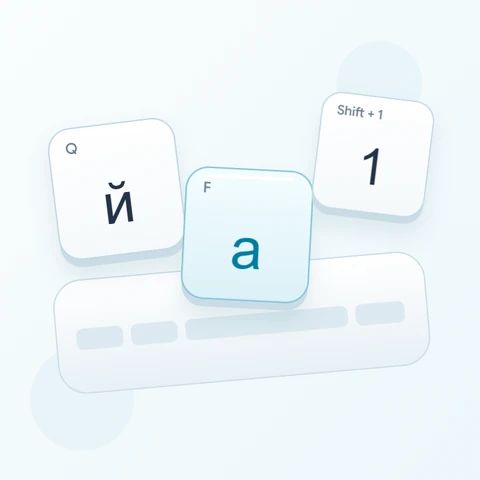
Găsiți Q pentru й și slash pentru ё. Aceste poziții fizice diferă de ceea ce ar putea sugera indiciile latine imprimate. Pagina nu interpretează o scriere romană ca fiind rusă; fiecare tastă inserează caracterul chirilic afișat în prezent.
Introduceți exercițiul cu trei caractere
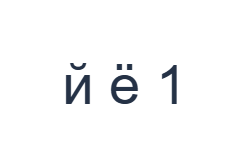
Folosiți aceste poziții în ordine: Q pentru й; apoi / pentru ё; apoi Shift + 1 pentru 1. Adăugați un spațiu între fiecare ieșire. Când utilizați modificatori pe ecran, dezactivați-i înainte de a trece la un alt strat. Textul rezultat în editor este й ё 1. Acesta este un exercițiu de caractere, nu un cuvânt sau o traducere.
Poziția 1 produce № pe stratul de bază și 1 cu Shift. Utilizați ieșirea cu Shift pentru ultimul element din eșantion și dezactivați Shift ulterior. Păstrați spațiile între litere și număr, astfel încât fișierul să poată fi verificat în raport cu cele trei acțiuni ale tastelor.
Verificați rezultatul înainte de a-l refolosi
Verificați cele două puncte de pe ё în loc să acceptați е ca rezultat cu aspect echivalent. Tastatura păstrează litera introdusă, iar copierea acesteia nu decide ce formă aparține textului dorit. Pentru un nume sau un pasaj real, comparați ortografia cu o sursă revizuită.
Când adăugați date sau numere, inspectați stratul Shift înainte de a utiliza rândul superior. Un simbol de bază precum № este text valid, dar poate fi greșit pentru câmpul respectiv. Corectați doar elementul greșit, apoi utilizați Undo dacă selecția sau înlocuirea a fost prea largă.
Salvați exercițiul ca imagine PNG
Deschideți Stil text din pictograma fontului. Folosiți Arial la 28 px, culoare Automată și direcție de la stânga la dreapta. Dezactivați aldine, cursive, subliniere și tăiere. Aceste setări se aplică întregului editor. Un font schimbă aspectul, nu caracterele stocate; dispozitivul dvs. poate folosi un font de rezervă pentru formele neacceptate. Alegeți Efectuat pentru a închide dialogul de stil.
Alegeți Salvare imagine pentru a salva exercițiul complet ca PNG, cu linii centrate și text întunecat pe fundal alb. Deschideți fișierul și comparați-l cu eșantionul. Pentru o alternativă editabilă, alegeți Salvare Word (.docx) pentru a crea un .docx real, sau folosiți Copiere text pentru text simplu. Aceste acțiuni folosesc tot textul din editor, chiar și atunci când este selectată doar o parte.
i2type-russian.pngi2type-russian.docx
Sfaturi pentru acest layout
Învățați pozițiile, nu transliterarea
Indiciile latine mici localizează tastele. Ele nu descriu cum să scrieți un sunet rusesc cu litere romane.
Revizuiți textul mixt
Caracterele chirilice și latine pot arăta similar. Folosiți scriptul dorit în mod consecvent în nume și titluri, în loc să alegeți litere doar după aspect.
Întrebări frecvente
Unde este ё pe această dispunere?
Folosiți poziția slash pe stratul de bază. Shift cu aceeași poziție furnizează Ё.
De ce apăsarea 1 dă №?
Rândul superior de bază conține punctuație. Shift schimbă acea poziție la cifra 1.
Tastatura traduce engleza în rusă?
Nu. Aceasta introduce caractere mapate. Furnizați singur textul rusesc dorit sau lipiți text revizuit dintr-o altă sursă.
Încercați exercițiul de limba rusă
Utilizați verificarea cu trei elemente pentru a învăța ё și stratul de numere, apoi aplicați-l la propriul text rusesc revizuit.