Experimente este teclado: Teclado Russo
Prepare uma linha de prática separada
Abra o teclado russo. Se um rascunho do navegador já estiver presente, salve-o antes de usar o botão da lixeira para iniciar este exercício. Coloque o cursor no editor principal e certifique-se de que Shift, Caps e Alt Gr estejam desativados. Isso dá ao exemplo um ponto de partida previsível.
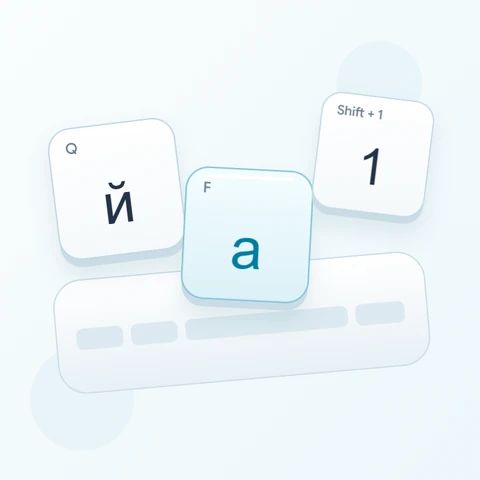
Encontre Q para й e barra para ё. Essas posições físicas diferem do que as dicas latinas impressas podem sugerir. A página não interpreta uma grafia romana como russa; cada tecla insere o caractere cirílico exibido atualmente.
Insira o exercício de três caracteres
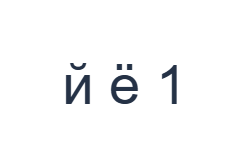
Use estas posições em ordem: Q para й; depois / para ё; depois Shift + 1 para 1. Adicione um espaço entre cada saída. Ao usar modificadores na tela, desligue-os antes de passar para uma camada diferente. O texto resultante no editor é й ё 1. É um exercício de caracteres, não uma palavra ou tradução.
A posição 1 produz № na camada base e 1 com Shift. Use a saída com Shift para o item de exemplo final e desligue o Shift depois. Mantenha espaços entre as letras e o número para que o arquivo possa ser verificado em relação às três ações das teclas.
Verifique o resultado antes de reutilizá-lo
Verifique os dois pontos em ё em vez de aceitar е como um resultado de aparência equivalente. O teclado preserva a letra inserida, e copiá-la não decide qual forma pertence ao seu texto pretendido. Para um nome ou passagem real, compare a grafia com uma fonte revisada.
Ao adicionar datas ou números, inspecione a camada Shift antes de usar a linha superior. Um símbolo base como № é um texto válido, mas pode estar incorreto para o campo. Corrija apenas o item errado, depois use Desfazer se a seleção ou substituição for muito ampla.
Salve o exercício como uma imagem PNG
Abra o Estilo de texto no ícone de fonte. Use Arial em 28 px, cor Automática e direção da esquerda para a direita. Desative negrito, itálico, sublinhado e tachado. Essas configurações se aplicam a todo o editor. Uma fonte altera a aparência, não os caracteres armazenados; seu dispositivo pode usar uma fonte de fallback para formas não suportadas. Escolha Concluído para fechar a caixa de diálogo de estilo.
Escolha Salvar imagem para salvar o exercício completo como um PNG, com linhas centralizadas e texto escuro em fundo branco. Abra o arquivo e compare-o com a amostra. Para uma alternativa editável, escolha Salvar Word (.docx) para criar um .docx real, ou use Copiar texto para texto simples. Essas ações usam todo o texto do editor, mesmo quando apenas parte está selecionada.
i2type-russian.pngi2type-russian.docx
Dicas para este layout
Aprenda posições, não transliteração
As pequenas dicas latinas localizam as teclas. Elas não descrevem como soletrar um som russo com letras romanas.
Revisar texto misto
Caracteres cirílicos e latinos podem parecer semelhantes. Use o script pretendido consistentemente em nomes e títulos em vez de escolher letras apenas pela aparência.
Perguntas comuns
Onde está ё neste layout?
Use a posição da barra na camada base. Shift com a mesma posição fornece Ё.
Por que pressionar 1 dá №?
A linha superior base contém pontuação. Shift altera essa posição para o dígito 1.
O teclado traduz inglês para russo?
Não. Ele insere caracteres mapeados. Forneça o texto russo pretendido você mesmo ou cole texto revisado de outra fonte.
Experimente o exercício de russo
Use a verificação de três itens para aprender ё e a camada numérica, depois aplique-a ao seu próprio texto russo revisado.