

Experimente este teclado: Teclado ucraniano
Prepare uma linha de prática separada
Abra o teclado ucraniano. Se um rascunho do navegador já estiver presente, salve-o antes de usar o botão de lixeira para iniciar este exercício. Coloque o cursor no editor principal e certifique-se de que Shift, Caps e Alt Gr estejam desativados. Isso dá à amostra um ponto de partida previsível.
Para uma passagem completa, use o teclado ucraniano do seu dispositivo e cole o texto revisado aqui. O pequeno exercício abaixo apenas demonstra й, а disponíveis e um dígito com Shift. Ele não estabelece uma cobertura completa do ucraniano nem ensina substituições para as letras ausentes.
Insira o exercício de três caracteres
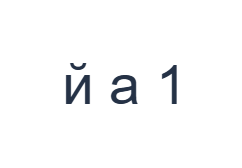
Use estas posições em ordem: Q para й; depois F para а; depois Shift + 1 para 1. Adicione um Espaço entre cada saída. Ao usar modificadores na tela, desative-os antes de passar para uma camada diferente. O texto resultante no editor é й а 1. É um exercício de caracteres, não uma palavra ou tradução.
Shift com 1 fornece o dígito 1; seu mapeamento base é №. Desative o Shift após o número. O resultado espaçado é um teste de teclas, não uma palavra em ucraniano. Mantenha essa distinção ao comparar a ilustração com a saída real do editor.
Verifique o resultado antes de reutilizá-lo
Inspecione os rótulos das teclas atuais antes de alterar uma passagem colada. Outros mapeamentos retidos incluem ы, э, ъ e ё em algumas posições; selecionar a página de ucraniano não altera essas saídas. Não substitua uma letra ucraniana necessária por um caractere disponível diferente.
Quando tiver uma passagem revisada completa, cole-a no editor e compare-a com a fonte. Evite substituições mapeadas acidentais ao selecionar texto. Desfazer pode restaurar uma edição incorreta, enquanto os controles de estilo e download podem ser usados sem alegar que o teclado forneceu cada letra.
Salve o exercício como uma imagem PNG
Abra o Estilo de texto no ícone de fonte. Use Arial em 28 px, cor Automática e direção da esquerda para a direita. Desative negrito, itálico, sublinhado e tachado. Essas configurações se aplicam a todo o editor. Uma fonte altera a aparência, não os caracteres armazenados; seu dispositivo pode usar uma fonte de fallback para formas não suportadas. Escolha Concluído para fechar a caixa de diálogo de estilo.
Escolha Salvar imagem para salvar o exercício completo como um PNG, com linhas centralizadas e texto escuro em fundo branco. Abra o arquivo e compare-o com a amostra. Para uma alternativa editável, escolha Salvar Word (.docx) para criar um .docx real, ou use Copiar texto para texto simples. Essas ações usam todo o texto do editor, mesmo quando apenas parte está selecionada.
i2type-ukrainian.pngi2type-ukrainian.docx
Dicas para este layout
Escolha uma fonte de entrada completa
Use um layout de dispositivo ucraniano adequado ao escrever texto contendo as letras ausentes. Este editor ainda pode ajudar com a apresentação e exportação posteriormente.
Verifique os caracteres exatos
Um glifo de aparência semelhante pode ser um caractere diferente. Compare a passagem com a grafia ucraniana pretendida em vez de confiar na semelhança visual.
Perguntas comuns
Toda letra ucraniana pode ser inserida a partir deste mapa?
Não. O mapeamento atual carece de і, ї, є e ґ. Use outro método de entrada para texto completo em ucraniano.
Selecionar a página converterá o texto cirílico existente?
Não. A página não translitera nem corrige o editor. O texto existente e os mapeamentos visíveis mantêm seus caracteres reais.
Posso salvar o texto completo em ucraniano colado aqui?
Sim. Cole o texto revisado, aplique seu estilo e baixe Word ou PNG. Verifique o resultado; exportar não corrige a ortografia ou as escolhas de caracteres.
Experimente o exercício de ucraniano
Use o teste de mapa para entender seus limites, depois cole o texto completo em ucraniano revisado antes de criar o arquivo final.


