

Essayer ce clavier: Clavier ukrainien
Préparez une ligne d'exercice séparée
Ouvrez le clavier ukrainien. Si un brouillon de navigateur est déjà présent, enregistrez-le avant d'utiliser le bouton corbeille pour commencer cet exercice. Placez le curseur dans l'éditeur principal et assurez-vous que Majuscule, Verr. Maj. et Alt Gr sont désactivés. Cela donne à l'exemple un point de départ prévisible.
Pour un passage complet, utilisez le clavier ukrainien de votre appareil et collez le texte révisé ici. Le petit exercice ci-dessous démontre uniquement les й, а disponibles et un chiffre avec Majuscule. Il n'établit pas une couverture ukrainienne complète et n'enseigne pas les substitutions pour les lettres manquantes.
Entrez l'exercice à trois caractères
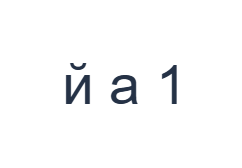
Utilisez ces positions dans l'ordre : Q pour й ; puis F pour а ; puis Majuscule + 1 pour 1. Ajoutez une Espace entre chaque sortie. Lorsque vous utilisez des modificateurs à l'écran, désactivez-les avant de passer à une autre couche. Le texte résultant dans l'éditeur est й а 1. C'est un exercice de caractères, pas un mot ou une traduction.
Majuscule avec 1 fournit le chiffre 1 ; son mappage de base est №. Désactivez Majuscule après le nombre. Le résultat espacé est un test de touche, pas un mot ukrainien. Gardez cette distinction à l'esprit lors de la comparaison de l'illustration avec la sortie réelle de l'éditeur.
Vérifiez le résultat avant de le réutiliser
Inspectez les étiquettes de touches actuelles avant de modifier un passage collé. D'autres mappages conservés incluent ы, э, ъ et ё à certaines positions ; la sélection de la page ukrainienne ne modifie pas ces sorties. Ne remplacez pas une lettre ukrainienne requise par un caractère disponible différent.
Lorsque vous avez un passage révisé complet, collez-le dans l'éditeur et comparez-le avec la source. Évitez les remplacements mappés accidentels lors de la sélection du texte. Annuler peut restaurer une modification erronée, tandis que les commandes de style et de téléchargement peuvent être utilisées sans prétendre que le clavier lui-même a fourni chaque lettre.
Enregistrer l'exercice en tant qu'image PNG
Ouvrez le style de texte depuis l'icône de police. Utilisez Arial à 28 px, couleur automatique et direction de gauche à droite. Désactivez le gras, l'italique, le souligné et le barré. Ces paramètres s'appliquent à tout l'éditeur. Une police change l'apparence, pas les caractères stockés ; votre appareil peut utiliser une police de secours pour les formes non prises en charge. Choisissez Terminé pour fermer la boîte de dialogue de style.
Choisissez Enregistrer l'image pour sauvegarder l'exercice complet sous forme de PNG, avec des lignes centrées et du texte sombre sur fond blanc. Ouvrez le fichier et comparez-le avec l'échantillon. Pour une alternative modifiable, choisissez Enregistrer Word (.docx) pour créer un .docx réel, ou utilisez Copier le texte pour du texte brut. Ces actions utilisent tout le texte de l'éditeur même lorsqu'une partie seulement est sélectionnée.
i2type-ukrainian.pngi2type-ukrainian.docx
Conseils pour cette disposition
Choisissez une source de saisie complète
Utilisez une disposition d'appareil ukrainienne appropriée lors de la rédaction d'un texte contenant les lettres manquantes. Cet éditeur peut toujours aider à la présentation et à l'exportation par la suite.
Vérifiez les caractères exacts
Un glyphe d'apparence similaire peut être un caractère différent. Comparez le passage avec l'orthographe ukrainienne prévue plutôt que de vous fier à la ressemblance visuelle.
Questions courantes
Chaque lettre ukrainienne peut-elle être saisie à partir de cette carte ?
Non. Le mappage actuel manque de і, ї, є et ґ. Utilisez une autre méthode de saisie pour un texte ukrainien complet.
La sélection de la page convertira-t-elle le texte cyrillique existant ?
Non. La page ne translittère pas et ne corrige pas l'éditeur. Le texte existant et les mappages visibles conservent leurs caractères réels.
Puis-je enregistrer un texte ukrainien complet collé ici ?
Oui. Collez le texte révisé, appliquez son style et téléchargez Word ou PNG. Vérifiez le résultat ; l'exportation ne corrige pas l'orthographe ou les choix de caractères.
Essayez l'exercice ukrainien
Utilisez le test de carte pour comprendre ses limites, puis collez le texte ukrainien révisé complet avant de créer le fichier final.


