

Bu klavyeyi deneyin: Ukraynaca Klavye
Ayrı bir alıştırma satırı hazırlayın
Ukraynaca klavyeyi açın. Eğer bir tarayıcı taslağı zaten mevcutsa, bu alıştırmaya başlamak için çöp kutusu düğmesini kullanmadan önce kaydedin. İmleci ana düzenleyiciye getirin ve Shift, Caps ve Alt Gr tuşlarının kapalı olduğundan emin olun. Bu, örneğe tahmin edilebilir bir başlangıç noktası sağlar.
Tam bir metin için cihazınızın Ukraynaca klavyesini kullanın ve gözden geçirilmiş metni buraya yapıştırın. Aşağıdaki küçük alıştırma yalnızca mevcut й, а ve kaydırılmış bir rakamı gösterir. Tam Ukraynaca kapsamı oluşturmaz veya eksik harfler için ikameleri öğretmez.
Üç karakterli alıştırmayı girin
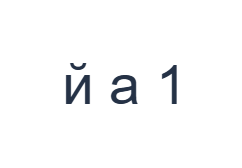
й için Q; а için F; 1 için Shift + 1 kullanın. Her çıktı arasına bir boşluk ekleyin. Ekran üstü değiştiricileri kullanırken, farklı bir katmana geçmeden önce bunları kapatın. Ortaya çıkan düzenleyici metni й а 1 şeklindedir. Bu bir karakter alıştırmasıdır, bir kelime veya çeviri değildir.
1 ile Shift tuşu 1 rakamını sağlar; temel eşlemesi № şeklindedir. Sayıdan sonra Shift tuşunu kapatın. Boşluklu sonuç bir tuş testidir, Ukraynaca bir kelime değildir. İllüstrasyonu gerçek düzenleyici çıktısıyla karşılaştırırken bu ayrımı koruyun.
Yeniden kullanmadan önce sonucu kontrol edin
Yapıştırılmış bir metni değiştirmeden önce mevcut tuş etiketlerini inceleyin. Diğer tutulan eşlemeler bazı konumlarda ы, э, ъ ve ё karakterlerini içerir; Ukraynaca sayfasını seçmek bu çıktıları değiştirmez. Gerekli bir Ukraynaca harfi farklı bir mevcut karakterle değiştirmeyin.
Gözden geçirilmiş tam bir metniniz olduğunda, düzenleyiciye yapıştırın ve kaynakla karşılaştırın. Metin seçerken yanlışlıkla eşlenmiş değiştirmelerden kaçının. Geri Al, hatalı bir düzenlemeyi geri yükleyebilir; stil ve indirme kontrolleri ise klavyenin her harfi sağladığını iddia etmeden kullanılabilir.
Alıştırmayı bir PNG görseli olarak kaydedin
Yazı tipi simgesinden Metin stili'ni açın. 28 px boyutunda Arial kullanın, Otomatik renk ve Soldan sağa yönlendirmeyi seçin. Kalın, italik, altı çizili ve üstü çizili seçeneklerini kapatın. Bu ayarlar tüm düzenleyici için geçerlidir. Yazı tipi görünümü değiştirir, depolanan karakterleri değil; cihazınız desteklenmeyen şekiller için yedek bir yazı tipi kullanabilir. Stil iletişim kutusunu kapatmak için Bitti'yi seçin.
Tüm alıştırmayı, ortalanmış satırlar ve beyaz arka plan üzerinde koyu metin ile bir PNG olarak kaydetmek için Görseli kaydet'i seçin. Dosyayı açın ve örnekle karşılaştırın. Düzenlenebilir bir alternatif için, gerçek bir .docx oluşturmak üzere Word (.docx) olarak kaydet'i seçin veya düz metin için Metni kopyala'yı kullanın. Bu işlemler, sadece bir kısmı seçilmiş olsa bile tüm düzenleyici metnini kullanır.
i2type-ukrainian.pngi2type-ukrainian.docx
Bu düzen için ipuçları
Tam bir giriş kaynağı seçin
Eksik harfleri içeren metin yazarken uygun bir Ukraynaca cihaz düzeni kullanın. Bu düzenleyici, sonrasında sunum ve dışa aktarma konusunda yine de yardımcı olabilir.
Tam karakterleri kontrol edin
Benzer görünen bir glif farklı bir karakter olabilir. Metni, görsel benzerliğe güvenmek yerine amaçlanan Ukraynaca yazımla karşılaştırın.
Sıkça sorulan sorular
Her Ukraynaca harf bu haritadan girilebilir mi?
Hayır. Mevcut eşleme і, ї, є ve ґ karakterlerinden yoksundur. Tam Ukraynaca metin için başka bir giriş yöntemi kullanın.
Sayfayı seçmek mevcut Kiril metnini dönüştürür mü?
Hayır. Sayfa düzenleyiciyi çeviriyazım yapmaz veya düzeltmez. Mevcut metin ve görünür eşlemeler kendi gerçek karakterlerini korur.
Buraya yapıştırılan tam Ukraynaca metni kaydedebilir miyim?
Evet. Gözden geçirilmiş metni yapıştırın, stilini uygulayın ve Word veya PNG olarak indirin. Sonucu kontrol edin; dışa aktarma yazımı veya karakter seçimlerini düzeltmez.
Ukraynaca alıştırmasını deneyin
Sınırlarını anlamak için harita testini kullanın, ardından son dosyayı oluşturmadan önce gözden geçirilmiş tam Ukraynaca metni yapıştırın.


