

Próbálja ki ezt a billentyűzetet: Ukrán billentyűzet
Készítsen elő egy külön gyakorlósort
Nyissa meg az ukrán billentyűzetet. Ha már van böngészőpiszkozat, mentse el, mielőtt a kuka gombbal elkezdené ezt a gyakorlatot. Helyezze a kurzort a fő szerkesztőbe, és győződjön meg arról, hogy a Shift, a Caps és a Alt Gr ki van kapcsolva. Ez kiszámítható kiindulópontot ad a mintának.
Teljes szövegrészhez használja az eszköz ukrán billentyűzetét, és illessze be az áttekintett szöveget ide. Az alábbi kis gyakorlat csak az elérhető й, а karaktereket és egy eltolt számjegyet mutat be. Nem hoz létre teljes ukrán lefedettséget, és nem tanítja meg a hiányzó betűk helyettesítését.
Írja be a háromkarakteres gyakorlatot
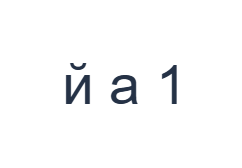
Használja ezeket a pozíciókat sorrendben: Q a й-hoz; majd F a а-hez; majd Shift + 1 a 1-hoz. Helyezzen egy szóközt minden kimenet közé. Ha képernyőn megjelenő módosítókat használ, kapcsolja ki őket, mielőtt másik rétegre lépne. Az eredményül kapott szerkesztői szöveg: й а 1. Ez egy karaktergyakorlat, nem egy szó vagy fordítás.
A Shift a 1 billentyűvel a 1 számjegyet adja; az alapleképezése №. A szám után kapcsolja ki a Shiftet. A szóközzel elválasztott eredmény egy billentyűteszt, nem egy ukrán szó. Tartsa szem előtt ezt a különbséget, amikor összehasonlítja az illusztrációt a tényleges szerkesztői kimenettel.
Ellenőrizze az eredményt az újrafelhasználás előtt
Ellenőrizze az aktuális billentyűcímkéket, mielőtt módosítaná a beillesztett szövegrészt. Egyéb megőrzött leképezések közé tartozik a ы, э, ъ és ё bizonyos pozíciókban; az ukrán oldal kiválasztása nem változtatja meg ezeket a kimeneteket. Ne cseréljen le egy szükséges ukrán betűt egy másik elérhető karakterre.
Ha rendelkezik egy teljes áttekintett szövegrésszel, illessze be a szerkesztőbe, és hasonlítsa össze a forrással. Kerülje a véletlen leképezett cseréket a szöveg kijelölésekor. A Visszavonás (Undo) helyreállíthatja a téves szerkesztést, míg a stílus- és letöltésvezérlők anélkül használhatók, hogy azt állítanánk, a billentyűzet minden betűt biztosított.
Mentse a gyakorlatot PNG képként
Nyissa meg a Szövegstílust a betűtípus ikonból. Használja a Arial betűtípust 28 px méretben, Automatikus színnel és Balról jobbra iránnyal. Kapcsolja ki a félkövér, dőlt, aláhúzott és áthúzott formázást. Ezek a beállítások az egész szerkesztőre vonatkoznak. A betűtípus a megjelenést változtatja meg, nem a tárolt karaktereket; eszköze tartalék betűtípust használhat a nem támogatott alakzatokhoz. Válassza a Kész (Done) lehetőséget a stílus párbeszédpanel bezárásához.
Válassza a Kép mentése lehetőséget a teljes gyakorlat PNG formátumban történő mentéséhez, középre igazított sorokkal és sötét szöveggel fehér háttéren. Nyissa meg a fájlt, és hasonlítsa össze a mintával. Szerkeszthető alternatívaként válassza a Word mentése (.docx) lehetőséget egy valódi .docx létrehozásához, vagy használja a Szöveg másolása (Copy text) funkciót az egyszerű szöveghez. Ezek a műveletek az összes szerkesztői szöveget használják, még akkor is, ha csak egy rész van kijelölve.
i2type-ukrainian.pngi2type-ukrainian.docx
Tippek ehhez a kiosztáshoz
Válasszon egy teljes beviteli forrást
Használjon megfelelő ukrán eszköz-elrendezést, amikor hiányzó betűket tartalmazó szöveget ír. Ez a szerkesztő utólag is segíthet a megjelenítésben és az exportálásban.
Pontos karakterek ellenőrzése
Egy hasonló megjelenésű glif lehet más karakter. Hasonlítsa össze a szövegrészt a szándékolt ukrán helyesírással, ahelyett, hogy a vizuális hasonlóságban bízna.
Gyakori kérdések
Minden ukrán betű beírható ebből a térképből?
Nem. A jelenlegi leképezésből hiányzik a і, ї, є és ґ. Használjon másik beviteli módot a teljes ukrán szöveghez.
Az oldal kiválasztása konvertálja a meglévő cirill szöveget?
Nem. Az oldal nem írja át és nem javítja a szerkesztőt. A meglévő szöveg és a látható leképezések megtartják tényleges karaktereiket.
Menthetem az ide beillesztett teljes ukrán szöveget?
Igen. Illessze be az áttekintett szöveget, alkalmazza a stílusát, és töltse le Word vagy PNG formátumban. Ellenőrizze az eredményt; az exportálás nem javítja a helyesírást vagy a karakterválasztást.
Próbálja ki az ukrán gyakorlatot
Használja a térképtesztet a korlátainak megértéséhez, majd illessze be a teljes áttekintett ukrán szöveget a végleges fájl elkészítése előtt.


