

یہ کی بورڈ آزمائیں: یوکرینی کی بورڈ
ایک الگ پریکٹس لائن تیار کریں
یوکرینی کی بورڈ کھولیں۔ اگر براؤزر کا ڈرافٹ پہلے سے موجود ہے، تو اس مشق کو شروع کرنے کے لیے ٹریش بٹن استعمال کرنے سے پہلے اسے محفوظ کریں۔ کرسر کو مین ایڈیٹر میں رکھیں اور یقینی بنائیں کہ شفٹ، کیپس اور Alt Gr آف ہیں۔ یہ نمونے کو ایک قابل پیشگوئی نقطہ آغاز دیتا ہے۔
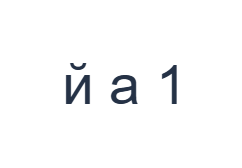
مکمل پیراگراف کے لیے، اپنی ڈیوائس کا یوکرینی کی بورڈ استعمال کریں اور نظرثانی شدہ متن یہاں پیسٹ کریں۔ نیچے دی گئی چھوٹی مشق صرف دستیاب й، а اور ایک شفٹ شدہ ہندسے کو ظاہر کرتی ہے۔ یہ مکمل یوکرینی کوریج قائم نہیں کرتی اور نہ ہی غائب حروف کے متبادل سکھاتی ہے۔
تین حروف پر مشتمل مشق درج کریں
ان پوزیشنز کو ترتیب سے استعمال کریں: й کے لیے Q؛ پھر а کے لیے F؛ پھر 1 کے لیے شفٹ + 1۔ ہر آؤٹ پٹ کے درمیان ایک اسپیس شامل کریں۔ آن اسکرین موڈیفائرز استعمال کرتے وقت، دوسری تہہ پر جانے سے پہلے انہیں آف کر دیں۔ ایڈیٹر کا نتیجہ й а 1 ہے۔ یہ ایک حرفی مشق ہے، کوئی لفظ یا ترجمہ نہیں۔
1 کے ساتھ شفٹ ہندسہ 1 فراہم کرتا ہے؛ اس کی بنیادی میپنگ № ہے۔ نمبر کے بعد شفٹ آف کر دیں۔ اسپیس والا نتیجہ ایک کی ٹیسٹ ہے، یوکرینی لفظ نہیں۔ تصویر کا اصلی ایڈیٹر آؤٹ پٹ کے ساتھ موازنہ کرتے وقت اس فرق کو ذہن میں رکھیں۔
دوبارہ استعمال کرنے سے پہلے نتیجہ چیک کریں
پیسٹ کیے گئے پیراگراف کو تبدیل کرنے سے پہلے موجودہ کی لیبلز کا معائنہ کریں۔ دیگر برقرار رکھی گئی میپنگز میں کچھ پوزیشنز پر ы، э، ъ اور ё شامل ہیں؛ یوکرینی صفحہ منتخب کرنے سے وہ آؤٹ پٹ تبدیل نہیں ہوتے۔ کسی مطلوبہ یوکرینی حرف کو کسی دوسرے دستیاب حرف سے تبدیل نہ کریں۔
جب آپ کے پاس مکمل نظرثانی شدہ پیراگراف ہو، تو اسے ایڈیٹر میں پیسٹ کریں اور ماخذ کے ساتھ موازنہ کریں۔ متن منتخب کرتے وقت حادثاتی میپ شدہ تبدیلیوں سے بچیں۔ ان ڈو (Undo) غلط ترمیم کو بحال کر سکتا ہے، جبکہ اسٹائل اور ڈاؤن لوڈ کنٹرولز کو اس دعوے کے بغیر استعمال کیا جا سکتا ہے کہ کی بورڈ نے خود ہر حرف فراہم کیا ہے۔
مشق کو بطور PNG تصویر محفوظ کریں
فونٹ آئیکن سے ٹیکسٹ اسٹائل (Text style) کھولیں۔ 28 px پر Arial، خودکار رنگ، اور بائیں سے دائیں سمت کا استعمال کریں۔ بولڈ، اٹالک، انڈر لائن اور اسٹرائیک تھرو کو آف رکھیں۔ یہ ترتیبات پورے ایڈیٹر پر لاگو ہوتی ہیں۔ فونٹ ظاہری شکل بدلتا ہے، ذخیرہ شدہ حروف نہیں؛ آپ کا آلہ غیر تعاون یافتہ اشکال کے لیے فال بیک فونٹ استعمال کر سکتا ہے۔ اسٹائل ڈائیلاگ کو بند کرنے کے لیے Done منتخب کریں۔
مکمل مشق کو بطور PNG محفوظ کرنے کے لیے Save image منتخب کریں، جس میں لائنیں مرکز میں اور سفید پس منظر پر گہرا متن ہو۔ فائل کھولیں اور اس کا نمونے کے ساتھ موازنہ کریں۔ قابل ترمیم متبادل کے لیے، ایک حقیقی .docx بنانے کے لیے Save Word (.docx) منتخب کریں، یا سادہ متن کے لیے Copy text کا استعمال کریں۔ یہ اعمال پورے ایڈیٹر کے متن کو استعمال کرتے ہیں، تب بھی جب صرف کچھ حصہ منتخب ہو۔
i2type-ukrainian.pngi2type-ukrainian.docx
اس لے آؤٹ کے لیے ٹپس
مکمل ان پٹ ماخذ کا انتخاب کریں
غائب حروف پر مشتمل متن لکھتے وقت مناسب یوکرینی ڈیوائس لے آؤٹ استعمال کریں۔ یہ ایڈیٹر اس کے بعد بھی پریزنٹیشن اور ایکسپورٹ میں مدد کر سکتا ہے۔
درست حروف چیک کریں
ایک جیسی نظر آنے والی علامت ایک مختلف حرف ہو سکتی ہے۔ بصری مماثلت پر بھروسہ کرنے کے بجائے عبارت کا موازنہ یوکرینی ہجے سے کریں۔
عام سوالات
کیا اس نقشے سے یوکرینی زبان کا ہر حرف ٹائپ کیا جا سکتا ہے؟
نہیں۔ موجودہ میپنگ میں і، ї، є اور ґ کی کمی ہے۔ مکمل یوکرینی متن کے لیے کوئی دوسرا ان پٹ طریقہ استعمال کریں۔
کیا صفحہ منتخب کرنے سے موجودہ سریلیک متن تبدیل ہو جائے گا؟
نہیں۔ یہ صفحہ ایڈیٹر میں موجود متن کا ترجمہ یا تصحیح نہیں کرتا۔ موجودہ متن اور نظر آنے والی میپنگ اپنے اصل حروف کو برقرار رکھتی ہے۔
کیا میں یہاں پیسٹ کیا ہوا مکمل یوکرینی متن محفوظ کر سکتا ہوں؟
جی ہاں۔ نظرثانی شدہ متن پیسٹ کریں، اس کا اسٹائل لاگو کریں اور Word یا PNG ڈاؤن لوڈ کریں۔ نتیجہ چیک کریں؛ ایکسپورٹ کرنے سے ہجے یا حروف کے انتخاب کی تصحیح نہیں ہوتی۔
یوکرینی مشق آزمائیں
اس کی حدود کو سمجھنے کے لیے میپ ٹیسٹ کا استعمال کریں، پھر حتمی فائل بنانے سے پہلے مکمل نظرثانی شدہ یوکرینی متن پیسٹ کریں۔


