

Diese Tastatur ausprobieren: Ukrainische Tastatur
Bereiten Sie eine separate Übungszeile vor
Öffnen Sie die ukrainische Tastatur. Falls bereits ein Browser-Entwurf vorhanden ist, speichern Sie diesen, bevor Sie die Löschen-Taste verwenden, um diese Übung zu starten. Platzieren Sie den Cursor im Haupteditor und stellen Sie sicher, dass Shift, Caps und Alt Gr deaktiviert sind. Dies bietet dem Beispiel einen vorhersehbaren Ausgangspunkt.
Verwenden Sie für einen vollständigen Textabschnitt die ukrainische Tastatur Ihres Geräts und fügen Sie den überprüften Text hier ein. Die kleine Übung unten demonstriert nur verfügbare й, а und eine Ziffer mit Shift. Sie stellt keine vollständige ukrainische Abdeckung her und lehrt keine Ersetzungen für die fehlenden Buchstaben.
Geben Sie die Übung mit drei Zeichen ein
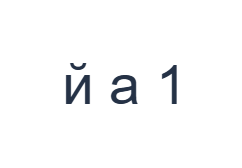
Verwenden Sie diese Positionen in der Reihenfolge: Q für й; dann F für а; dann Shift + 1 für 1. Fügen Sie ein Leerzeichen zwischen jeder Ausgabe hinzu. Wenn Sie Bildschirm-Modifikatoren verwenden, schalten Sie diese aus, bevor Sie zu einer anderen Ebene wechseln. Der resultierende Editor-Text ist й а 1. Es handelt sich um eine Zeichenübung, nicht um ein Wort oder eine Übersetzung.
Shift mit 1 liefert die Ziffer 1; die Basisbelegung ist №. Schalten Sie Shift nach der Zahl aus. Das Ergebnis mit Leerzeichen ist ein Tastentest, kein ukrainisches Wort. Behalten Sie diese Unterscheidung bei, wenn Sie die Abbildung mit der tatsächlichen Editor-Ausgabe vergleichen.
Überprüfen Sie das Ergebnis vor der Wiederverwendung
Prüfen Sie die aktuellen Tastenbeschriftungen, bevor Sie einen eingefügten Textabschnitt ändern. Andere beibehaltene Belegungen umfassen ы, э, ъ und ё an einigen Positionen; die Auswahl der ukrainischen Seite ändert diese Ausgaben nicht. Ersetzen Sie keinen erforderlichen ukrainischen Buchstaben durch ein anderes verfügbares Zeichen.
Wenn Sie einen vollständigen überprüften Textabschnitt haben, fügen Sie ihn in den Editor ein und vergleichen Sie ihn mit der Quelle. Vermeiden Sie versehentliche Ersetzungen durch die Belegung bei der Textauswahl. Rückgängig kann eine fehlerhafte Bearbeitung wiederherstellen, während die Stil- und Download-Steuerelemente verwendet werden können, ohne zu behaupten, dass die Tastatur selbst jeden Buchstaben geliefert hat.
Speichern Sie die Übung als PNG-Bild
Öffnen Sie Text style über das Schriftart-Symbol. Verwenden Sie Arial bei 28 px, Automatische Farbe und Richtung von links nach rechts. Schalten Sie Fett, Kursiv, Unterstrichen und Durchgestrichen aus. Diese Einstellungen gelten für den gesamten Editor. Eine Schriftart ändert das Erscheinungsbild, nicht die gespeicherten Zeichen; Ihr Gerät verwendet möglicherweise eine Ersatzschriftart für nicht unterstützte Formen. Wählen Sie Done, um den Stil-Dialog zu schließen.
Wählen Sie Save image, um die vollständige Übung als PNG zu speichern, mit zentrierten Zeilen und dunklem Text auf weißem Hintergrund. Öffnen Sie die Datei und vergleichen Sie sie mit dem Beispiel. Für eine bearbeitbare Alternative wählen Sie Save Word (.docx), um ein echtes .docx zu erstellen, oder verwenden Sie Copy text für einfachen Text. Diese Aktionen verwenden den gesamten Editor-Text, auch wenn nur ein Teil ausgewählt ist.
i2type-ukrainian.pngi2type-ukrainian.docx
Tipps für dieses Layout
Wählen Sie eine vollständige Eingabequelle
Verwenden Sie ein korrektes ukrainisches Geräte-Layout, wenn Sie Text schreiben, der die fehlenden Buchstaben enthält. Dieser Editor kann danach weiterhin bei der Präsentation und dem Export helfen.
Exakte Zeichen prüfen
Ein ähnlich aussehendes Glyphen kann ein anderes Zeichen sein. Vergleichen Sie den Textabschnitt mit der beabsichtigten ukrainischen Schreibweise, anstatt sich auf die visuelle Ähnlichkeit zu verlassen.
Häufige Fragen
Kann jeder ukrainische Buchstabe über diese Belegung eingegeben werden?
Nein. Der aktuellen Belegung fehlen і, ї, є und ґ. Verwenden Sie eine andere Eingabemethode für vollständigen ukrainischen Text.
Wird durch die Auswahl der Seite der vorhandene kyrillische Text konvertiert?
Nein. Die Seite transliteriert oder korrigiert den Editor nicht. Vorhandener Text und die sichtbaren Belegungen behalten ihre tatsächlichen Zeichen bei.
Kann ich hier eingefügten vollständigen ukrainischen Text speichern?
Ja. Fügen Sie den überprüften Text ein, wenden Sie seinen Stil an und laden Sie Word oder PNG herunter. Prüfen Sie das Ergebnis; der Export korrigiert weder die Rechtschreibung noch die Zeichenwahl.
Probieren Sie die Ukrainisch-Übung
Verwenden Sie den Belegungstest, um dessen Grenzen zu verstehen, und fügen Sie dann den vollständigen überprüften ukrainischen Text ein, bevor Sie die endgültige Datei erstellen.


