

Prøv dette tastaturet: Ukrainsk tastatur
Forbered en separat øvelseslinje
Åpne det ukrainske tastaturet. Hvis et nettleserutkast allerede finnes, lagre det før du bruker papirkurv-knappen for å starte denne øvelsen. Plasser markøren i hovededitoren og sørg for at Shift, Caps og Alt Gr er av. Dette gir eksemplet et forutsigbart utgangspunkt.
For en fullstendig tekst, bruk det ukrainske tastaturet på enheten din og lim inn den gjennomgåtte teksten her. Den lille øvelsen nedenfor demonstrerer bare tilgjengelig й, а og et skiftet siffer. Den etablerer ikke fullstendig ukrainsk dekning eller lærer bort erstatninger for de manglende bokstavene.
Fullfør øvelsen med tre tegn
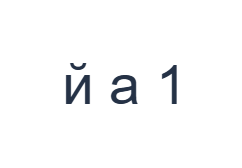
Bruk disse posisjonene i rekkefølge: Q for й; deretter F for а; deretter Shift + 1 for 1. Legg til ett mellomrom mellom hver utdata. Når du bruker skjermmodifikatorer, slå dem av før du flytter til et annet lag. Den resulterende editorteksten er й а 1. Det er en tegnøvelse, ikke et ord eller en oversettelse.
Shift med 1 gir sifferet 1; dens basetilordning er №. Slå Shift av etter tallet. Resultatet med mellomrom er en tastetest, ikke et ukrainsk ord. Behold det skillet når du sammenligner illustrasjonen med den faktiske editorutdataen.
Kontroller resultatet før du bruker det på nytt
Inspiser gjeldende tastetiketter før du endrer en innlimt tekst. Andre beholdte tilordninger inkluderer ы, э, ъ og ё på enkelte posisjoner; valg av den ukrainske siden endrer ikke disse utdataene. Ikke erstatt en påkrevd ukrainsk bokstav med et annet tilgjengelig tegn.
Når du har en fullstendig gjennomgått tekst, lim den inn i editoren og sammenlign den med kilden. Unngå utilsiktede tilordnede erstatninger mens du merker tekst. Angre kan gjenopprette en feilaktig redigering, mens stil- og nedlastingskontrollene kan brukes uten å hevde at selve tastaturet leverte hver bokstav.
Lagre øvelsen som et PNG-bilde
Åpne Tekststil fra font-ikonet. Bruk Arial i 28 px, Automatisk farge og retning fra venstre mot høyre. Slå av fet, kursiv, understreking og gjennomstreking. Disse innstillingene gjelder for hele editoren. En font endrer utseende, ikke de lagrede tegnene; enheten din kan bruke en reservefont for tegn som ikke støttes. Velg Ferdig for å lukke stildialogen.
Velg Lagre bilde for å lagre hele øvelsen som en PNG, med sentrerte linjer og mørk tekst på hvit bakgrunn. Åpne filen og sammenlign den med prøven. For et redigerbart alternativ, velg Lagre Word (.docx) for å opprette en ekte .docx, eller bruk Kopier tekst for ren tekst. Disse handlingene bruker all teksten i editoren, selv når bare en del er valgt.
i2type-ukrainian.pngi2type-ukrainian.docx
Tips for dette oppsettet
Velg en fullstendig inndatakilde
Bruk en riktig ukrainsk enhetslayout når du skriver tekst som inneholder de manglende bokstavene. Denne editoren kan fortsatt hjelpe med presentasjon og eksport etterpå.
Sjekk nøyaktige tegn
En glyf som ser lik ut, kan være et annet tegn. Sammenlign teksten med den tiltenkte ukrainske rettskrivingen i stedet for å stole på visuell likhet.
Vanlige spørsmål
Kan hver ukrainsk bokstav skrives inn fra dette kartet?
Nei. Gjeldende tilordning mangler і, ї, є og ґ. Bruk en annen inndatametode for fullstendig ukrainsk tekst.
Vil valg av siden konvertere den eksisterende kyrilliske teksten?
Nei. Siden translittererer eller korrigerer ikke editoren. Eksisterende tekst og de synlige tilordningene beholder sine faktiske tegn.
Kan jeg lagre fullstendig ukrainsk tekst limt inn her?
Ja. Lim inn gjennomgått tekst, bruk stilen og last ned Word eller PNG. Sjekk resultatet; eksport korrigerer ikke rettskriving eller tegnvalg.
Prøv den ukrainske øvelsen
Bruk karttesten for å forstå begrensningene, og lim deretter inn fullstendig gjennomgått ukrainsk tekst før du lager den endelige filen.


