

Prova det här tangentbordet: Ukrainskt tangentbord
Förbered en separat övningsrad
Öppna det ukrainska tangentbordet. Om ett webbläsarutkast redan finns, spara det innan du använder papperskorgen för att starta denna övning. Placera markören i huvudeditorn och se till att Shift, Caps och Alt Gr är avstängda. Detta ger exemplet en förutsägbar startpunkt.
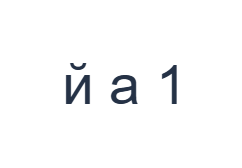
För en fullständig passage, använd enhetens ukrainska tangentbord och klistra in den granskade texten här. Den lilla övningen nedan visar endast tillgängliga й, а och en skiftad siffra. Den etablerar inte fullständig ukrainsk täckning eller lär ut ersättningar för de saknade bokstäverna.
Ange övningen med tre tecken
Använd dessa positioner i ordning: Q för й; sedan F för а; sedan Shift + 1 för 1. Lägg till ett mellanslag mellan varje utmatning. När du använder skärmmodifierare, stäng av dem innan du flyttar till ett annat lager. Den resulterande editortexten är й а 1. Det är en teckenövning, inte ett ord eller en översättning.
Shift med 1 ger siffran 1; dess basmappning är №. Stäng av Shift efter siffran. Det separerade resultatet är ett tangenttest, inte ett ukrainskt ord. Behåll den distinktionen när du jämför illustrationen med den faktiska editorutmatningen.
Kontrollera resultatet innan det återanvänds
Inspektera de aktuella tangentetiketterna innan du ändrar en inklistrad passage. Andra behållna mappningar inkluderar ы, э, ъ och ё på vissa positioner; att välja den ukrainska sidan ändrar inte dessa utmatningar. Ersätt inte en nödvändig ukrainsk bokstav med ett annat tillgängligt tecken.
När du har en fullständig granskad passage, klistra in den i editorn och jämför den med källan. Undvik oavsiktliga mappade ersättningar när du markerar text. Ångra kan återställa en felaktig redigering, medan stil- och nedladdningskontrollerna kan användas utan att påstå att själva tangentbordet levererade varje bokstav.
Spara övningen som en PNG-bild
Öppna Textstil från typsnittsikonen. Använd Arial vid 28 px, Automatisk färg och riktning från vänster till höger. Stäng av fetstil, kursiv stil, understrykning och genomstrykning. Dessa inställningar gäller hela editorn. Ett typsnitt ändrar utseende, inte de lagrade tecknen; din enhet kan använda ett reservtypsnitt för former som inte stöds. Välj Klar för att stänga stildialogrutan.
Välj Spara bild för att spara hela övningen som en PNG, med centrerade rader och mörk text på vit bakgrund. Öppna filen och jämför den med exemplet. För ett redigerbart alternativ, välj Spara Word (.docx) för att skapa en riktig .docx, eller använd Kopiera text för vanlig text. Dessa åtgärder använder all text i editorn även när endast en del är markerad.
i2type-ukrainian.pngi2type-ukrainian.docx
Tips för den här layouten
Välj en fullständig inmatningskälla
Använd en korrekt ukrainsk enhetslayout när du skriver text som innehåller de saknade bokstäverna. Denna editor kan fortfarande hjälpa till med presentation och export efteråt.
Kontrollera exakta tecken
En liknande glyf kan vara ett annat tecken. Jämför passagen med den avsedda ukrainska stavningen istället för att lita på visuell likhet.
Vanliga frågor
Kan varje ukrainsk bokstav skrivas in från denna karta?
Nej. Den nuvarande mappningen saknar і, ї, є och ґ. Använd en annan inmatningsmetod för fullständig ukrainsk text.
Kommer val av sidan att konvertera den befintliga kyrilliska texten?
Nej. Sidan translittererar eller korrigerar inte editorn. Befintlig text och de synliga mappningarna behåller sina faktiska tecken.
Kan jag spara fullständig ukrainsk text som klistrats in här?
Ja. Klistra in granskad text, tillämpa dess stil och ladda ner Word eller PNG. Kontrollera resultatet; export korrigerar inte stavning eller teckenval.
Prova den ukrainska övningen
Använd karttestet för att förstå dess gränser, klistra sedan in fullständig granskad ukrainsk text innan du skapar den slutgiltiga filen.


