

Prova questa tastiera: Tastiera ucraina
Prepara una riga di pratica separata
Apri la tastiera ucraina. Se è già presente una bozza del browser, salvala prima di usare il pulsante cestino per iniziare questo esercizio. Posiziona il cursore nell'editor principale e assicurati che Shift, Caps e Alt Gr siano disattivati. Questo fornisce al campione un punto di partenza prevedibile.
Per un passaggio completo, usa la tastiera ucraina del tuo dispositivo e incolla qui il testo revisionato. Il piccolo esercizio sottostante dimostra solo й, а disponibili e una cifra con Shift. Non stabilisce una copertura ucraina completa né insegna sostituzioni per le lettere mancanti.
Inserisci l'esercizio di tre caratteri
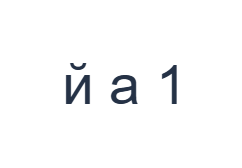
Usa queste posizioni in ordine: Q per й; poi F per а; poi Shift + 1 per 1. Aggiungi uno spazio tra ogni output. Quando usi i modificatori su schermo, disattivali prima di passare a un livello diverso. Il testo risultante nell'editor è й а 1. È un esercizio sui caratteri, non una parola o una traduzione.
Shift con 1 fornisce la cifra 1; la sua mappatura di base è №. Disattiva Shift dopo il numero. Il risultato spaziato è un test dei tasti, non una parola ucraina. Mantieni questa distinzione quando confronti l'illustrazione con l'output reale dell'editor.
Controlla il risultato prima di riutilizzarlo
Ispeziona le etichette dei tasti correnti prima di modificare un passaggio incollato. Altre mappature conservate includono ы, э, ъ e ё in alcune posizioni; selezionare la pagina ucraina non cambia quegli output. Non sostituire una lettera ucraina richiesta con un carattere diverso disponibile.
Quando hai un passaggio revisionato completo, incollalo nell'editor e confrontalo con la fonte. Evita sostituzioni mappate accidentali durante la selezione del testo. Annulla può ripristinare una modifica errata, mentre i controlli di stile e download possono essere utilizzati senza affermare che la tastiera stessa abbia fornito ogni lettera.
Salva l'esercizio come immagine PNG
Apri Stile testo dall'icona del font. Usa Arial a 28 px, colore Automatico e direzione Da sinistra a destra. Disattiva grassetto, corsivo, sottolineato e barrato. Queste impostazioni si applicano all'intero editor. Un font cambia l'aspetto, non i caratteri memorizzati; il tuo dispositivo potrebbe usare un font di fallback per le forme non supportate. Scegli Fatto per chiudere la finestra di dialogo dello stile.
Scegli Salva immagine per salvare l'esercizio completo come PNG, con righe centrate e testo scuro su sfondo bianco. Apri il file e confrontalo con il campione. Per un'alternativa modificabile, scegli Salva Word (.docx) per creare un vero .docx, oppure usa Copia testo per il testo semplice. Queste azioni usano tutto il testo dell'editor anche quando ne è selezionata solo una parte.
i2type-ukrainian.pngi2type-ukrainian.docx
Suggerimenti per questo layout
Scegli una fonte di input completa
Usa un layout di dispositivo ucraino appropriato quando scrivi testo contenente le lettere mancanti. Questo editor può comunque aiutare con la presentazione e l'esportazione in seguito.
Controlla i caratteri esatti
Un glifo dall'aspetto simile può essere un carattere diverso. Confronta il passaggio con l'ortografia ucraina prevista invece di fidarti della somiglianza visiva.
Domande comuni
Ogni lettera ucraina può essere inserita da questa mappa?
No. Alla mappatura corrente mancano і, ї, є e ґ. Usa un altro metodo di input per il testo ucraino completo.
Selezionare la pagina convertirà il testo cirillico esistente?
No. La pagina non traslittera né corregge l'editor. Il testo esistente e le mappature visibili mantengono i loro caratteri reali.
Posso salvare il testo ucraino completo incollato qui?
Sì. Incolla il testo revisionato, applica il suo stile e scarica Word o PNG. Controlla il risultato; l'esportazione non corregge l'ortografia o le scelte dei caratteri.
Prova l'esercizio di ucraino
Usa il test della mappa per comprenderne i limiti, quindi incolla il testo ucraino revisionato completo prima di creare il file finale.


