Prova questa tastiera: Tastiera Bielorussa
Inizia con il layout bielorusso visualizzato
Individua ў in O e і in B sulla tastiera normale. Maiusc cambia la posizione O in Ў. La tastiera li legge come posizioni in una mappa cirillica fissa; digitare una sequenza di suoni latini non le chiede di trovare una parola bielorussa.
Apri la tastiera bielorussa e salva qualsiasi bozza esistente che desideri conservare. Svuota l'editor per questo esercizio, quindi disattiva Bloc Maiusc, Maiusc e Alt Gr. Cliccare sui caratteri a schermo evita di fare affidamento sulle etichette stampate della tua tastiera fisica.
Inserisci ў і Ў un esempio alla volta
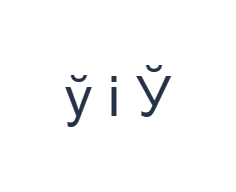
Per prima cosa, usa il livello normale e clicca ў nella posizione O. Successivamente, usa il livello normale e clicca і nella posizione B. Infine, usa il livello Maiusc e clicca Ў nella posizione O. Inserisci uno spazio tra gli esempi. La riga di pratica completata è ў і Ў. Questi caratteri separati sono un esercizio, non una parola o una traduzione.
Per ogni esempio, abilita solo la combinazione di modificatori indicata e verifica che l'etichetta grande del tasto corrisponda al carattere desiderato. Shift e Alt Gr a schermo rimangono attivi finché non li disattivi. Torna al livello normale dopo l'ultimo esempio; non lasciare selezionato alcun modificatore extra.
Rivedi i caratteri prima della formattazione
Confronta l'editor con ў і Ў. Se un elemento differisce, selezionalo e clicca nuovamente il tasto corretto. Annulla e Ripristina possono recuperare le modifiche al testo durante questa sessione. Mantieni uno spazio tra gli esempi in modo che ogni carattere rimanga facile da controllare.
Leggi i caratteri di output stessi quando controlli la riga. Il і inserito da questa tastiera è il carattere cirillico mappato, non una richiesta di usare una i latina visivamente simile. Mantieni questa distinzione quando sostituisci una lettera all'interno di un testo proveniente da un'applicazione diversa.
Imposta uno stile chiaro e scarica la riga di pratica
Apri Text style usando il pulsante del font sopra l'editor. Scegli esplicitamente Arial, imposta la dimensione a 28 px, scegli il colore Automatico e disattiva grassetto, corsivo, sottolineato e barrato. Imposta la direzione da sinistra a destra. Queste impostazioni si applicano all'intero editor, anche quando è selezionato un passaggio più piccolo.
Scegli Save image per scaricare un PNG, quindi aprilo e confronta il suo testo con l'editor. L'immagine centra il testo su uno sfondo bianco. L'aspetto del font dipende dai font disponibili sul tuo dispositivo; un glifo mancante potrebbe usare un fallback. Per il testo che puoi rivedere in seguito, Save Word (.docx) crea invece un documento modificabile. Entrambi i download includono l'intero editor.
i2type-belarusian.pngi2type-belarusian.docx
Suggerimenti per questo layout
Usa le posizioni, non le grafie
La tastiera non converte una grafia fonetica latina in una parola bielorussa.
Aggiungi maiuscole e simboli
Maiusc con O dà Ў e B dà І. La riga numerica normale cambia in punteggiatura sotto Maiusc. Alt Gr fornisce @ in 2 e parentesi quadre nelle posizioni delle parentesi. Non è un altro livello dell'alfabeto cirillico.
Domande comuni
Le grafie latine verranno convertite in bielorusso?
No. La tastiera mappa ogni posizione fisica direttamente a un carattere. O dà ў e B dà і sul livello normale. Per un flusso di lavoro di input diverso, usa l'input nativo o incolla il testo completato nell'editor.
Posso usare Maiusc per le forme maiuscole in questo esercizio?
Sì. Il tasto Shift su O fornisce Ў, e Shift su B fornisce І. Disattiva il controllo Shift a schermo quando torni al livello normale. Alt Gr è principalmente un livello di simboli separato piuttosto che un altro alfabeto cirillico.
Copy manterrà lo stile mostrato nella mia immagine?
Copy invia l'intero editor come testo semplice, quindi l'app ricevente fornisce il suo aspetto. Usa PNG per un risultato visivo fisso o Word per testo modificabile con font, dimensione, colore e direzione selezionati.
Prova il tuo testo in bielorusso
Ripeti l'esempio, quindi sostituiscilo con il testo di cui hai bisogno. Rivedi eventuali caratteri non familiari prima di copiare o scaricare la versione finita.