

Probar este teclado: Teclado ucraniano
Prepare una línea de práctica separada
Abra el teclado ucraniano. Si ya hay un borrador del navegador, guárdelo antes de usar el botón de papelera para comenzar este ejercicio. Coloque el cursor en el editor principal y asegúrese de que Shift, Caps y Alt Gr estén desactivados. Esto le da al ejemplo un punto de partida predecible.
Para un pasaje completo, use el teclado ucraniano de su dispositivo y pegue aquí el texto revisado. El pequeño ejercicio a continuación solo demuestra й, а disponibles y un dígito con Shift. No establece una cobertura completa en ucraniano ni enseña sustituciones para las letras faltantes.
Ingrese el ejercicio de tres caracteres
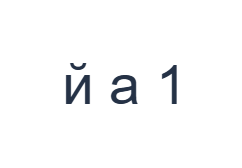
Use estas posiciones en orden: Q para й; luego F para а; luego Shift + 1 para 1. Agregue un espacio entre cada salida. Cuando use modificadores en pantalla, desactívelos antes de pasar a una capa diferente. El texto resultante en el editor es й а 1. Es un ejercicio de caracteres, no una palabra o una traducción.
Shift con 1 suministra el dígito 1; su mapeo base es №. Desactive Shift después del número. El resultado espaciado es una prueba de teclas, no una palabra en ucraniano. Mantenga esa distinción al comparar la ilustración con la salida real del editor.
Compruebe el resultado antes de reutilizarlo
Inspeccione las etiquetas de teclas actuales antes de cambiar un pasaje pegado. Otros mapeos retenidos incluyen ы, э, ъ y ё en algunas posiciones; seleccionar la página en ucraniano no cambia esas salidas. No reemplace una letra ucraniana requerida con un carácter disponible diferente.
Cuando tenga un pasaje revisado completo, péguelo en el editor y compárelo con la fuente. Evite reemplazos mapeados accidentales al seleccionar texto. Deshacer puede restaurar una edición errónea, mientras que los controles de estilo y descarga se pueden usar sin afirmar que el teclado mismo suministró cada letra.
Guarde el ejercicio como una imagen PNG
Abra Estilo de texto desde el icono de fuente. Use Arial a 28 px, color automático y dirección de izquierda a derecha. Desactive negrita, cursiva, subrayado y tachado. Estos ajustes se aplican a todo el editor. Una fuente cambia la apariencia, no los caracteres almacenados; su dispositivo puede usar una fuente de respaldo para formas no admitidas. Elija Hecho para cerrar el diálogo de estilo.
Elija Guardar imagen para guardar el ejercicio completo como un PNG, con líneas centradas y texto oscuro sobre fondo blanco. Abra el archivo y compárelo con la muestra. Para una alternativa editable, elija Guardar Word (.docx) para crear un .docx real, o use Copiar texto para texto sin formato. Estas acciones utilizan todo el texto del editor incluso cuando solo una parte está seleccionada.
i2type-ukrainian.pngi2type-ukrainian.docx
Consejos para esta distribución
Elija una fuente de entrada completa
Use una disposición de dispositivo ucraniano adecuada al escribir texto que contenga las letras faltantes. Este editor aún puede ayudar con la presentación y la exportación posteriormente.
Verificar caracteres exactos
Un glifo de aspecto similar puede ser un carácter diferente. Compare el pasaje con la ortografía ucraniana prevista en lugar de confiar en el parecido visual.
Preguntas frecuentes
¿Se puede ingresar cada letra ucraniana desde este mapa?
No. El mapeo actual carece de і, ї, є y ґ. Use otro método de entrada para texto completo en ucraniano.
¿Seleccionar la página convertirá el texto cirílico existente?
No. La página no translitera ni corrige el editor. El texto existente y los mapeos visibles mantienen sus caracteres reales.
¿Puedo guardar texto completo en ucraniano pegado aquí?
Sí. Pegue el texto revisado, aplique su estilo y descargue Word o PNG. Verifique el resultado; exportar no corrige la ortografía ni las elecciones de caracteres.
Pruebe el ejercicio de ucraniano
Use la prueba de mapa para comprender sus límites, luego pegue el texto completo en ucraniano revisado antes de crear el archivo final.


