

Wypróbuj tę klawiaturę: Klawiatura ukraińska
Przygotuj oddzielny wiersz ćwiczeniowy
Otwórz klawiaturę ukraińską. Jeśli w przeglądarce istnieje już szkic, zapisz go przed użyciem przycisku kosza, aby rozpocząć to ćwiczenie. Umieść kursor w głównym edytorze i upewnij się, że Shift, Caps i Alt Gr są wyłączone. Daje to przewidywalny punkt wyjścia dla przykładu.
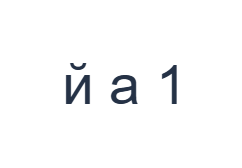
Aby uzyskać pełny tekst, użyj ukraińskiej klawiatury swojego urządzenia i wklej sprawdzony tekst tutaj. Poniższe krótkie ćwiczenie demonstruje jedynie dostępne й, а oraz cyfrę z klawiszem Shift. Nie ustanawia ono pełnego pokrycia języka ukraińskiego ani nie uczy podstawiania brakujących liter.
Wprowadź trzyznakowe ćwiczenie
Użyj tych pozycji w kolejności: Q dla й; następnie F dla а; potem Shift + 1 dla 1. Dodaj jedną spację między każdym znakiem. Używając modyfikatorów ekranowych, wyłącz je przed przejściem do innej warstwy. Wynikowy tekst w edytorze to й а 1. To ćwiczenie znaków, a nie słowo czy tłumaczenie.
Shift z 1 daje cyfrę 1; jej podstawowe mapowanie to №. Wyłącz Shift po wpisaniu liczby. Wynik ze spacjami to test klawiszy, a nie ukraińskie słowo. Pamiętaj o tym rozróżnieniu, porównując ilustrację z rzeczywistym wynikiem w edytorze.
Sprawdź wynik przed ponownym użyciem
Sprawdź bieżące etykiety klawiszy przed zmianą wklejonego tekstu. Inne zachowane mapowania obejmują ы, э, ъ i ё na niektórych pozycjach; wybranie strony ukraińskiej nie zmienia tych znaków. Nie zastępuj wymaganej ukraińskiej litery innym dostępnym znakiem.
Gdy masz już kompletny sprawdzony tekst, wklej go do edytora i porównaj ze źródłem. Unikaj przypadkowych zamian znaków podczas zaznaczania tekstu. Cofnij może przywrócić błędną edycję, podczas gdy style i kontrolki pobierania mogą być używane bez twierdzenia, że sama klawiatura dostarczyła każdą literę.
Zapisz ćwiczenie jako obraz PNG
Otwórz styl tekstu z ikony czcionki. Użyj Arial w rozmiarze 28 px, koloru automatycznego i kierunku od lewej do prawej. Wyłącz pogrubienie, kursywę, podkreślenie i przekreślenie. Te ustawienia dotyczą całego edytora. Czcionka zmienia wygląd, a nie zapisane znaki; Twoje urządzenie może używać czcionki zastępczej dla nieobsługiwanych kształtów. Wybierz Gotowe, aby zamknąć okno stylu.
Wybierz Zapisz obraz, aby zapisać kompletne ćwiczenie jako PNG, z wyśrodkowanymi liniami i ciemnym tekstem na białym tle. Otwórz plik i porównaj go z próbką. Aby uzyskać edytowalną alternatywę, wybierz Zapisz Word (.docx), aby utworzyć prawdziwy .docx, lub użyj Kopiuj tekst dla zwykłego tekstu. Te akcje używają całego tekstu edytora, nawet jeśli zaznaczona jest tylko jego część.
i2type-ukrainian.pngi2type-ukrainian.docx
Wskazówki dla tego układu
Wybierz kompletne źródło wprowadzania
Użyj odpowiedniego układu ukraińskiego na urządzeniu, pisząc tekst zawierający brakujące litery. Ten edytor może nadal pomóc w prezentacji i późniejszym eksporcie.
Sprawdź dokładne znaki
Podobnie wyglądający glif może być innym znakiem. Porównaj tekst z zamierzoną pisownią ukraińską, zamiast ufać podobieństwu wizualnemu.
Częste pytania
Czy każdą ukraińską literę można wpisać z tej mapy?
Nie. Obecne mapowanie nie zawiera і, ї, є i ґ. Użyj innej metody wprowadzania dla pełnego tekstu ukraińskiego.
Czy wybranie strony przekonwertuje istniejący tekst cyrylicą?
Nie. Strona nie transliteruje ani nie poprawia edytora. Istniejący tekst i widoczne mapowania zachowują swoje rzeczywiste znaki.
Czy mogę zapisać kompletny tekst ukraiński wklejony tutaj?
Tak. Wklej sprawdzony tekst, zastosuj styl i pobierz Word lub PNG. Sprawdź wynik; eksportowanie nie poprawia pisowni ani wyboru znaków.
Wypróbuj ćwiczenie z języka ukraińskiego
Użyj testu mapy, aby zrozumieć jej ograniczenia, a następnie wklej kompletny sprawdzony tekst ukraiński przed utworzeniem pliku końcowego.


