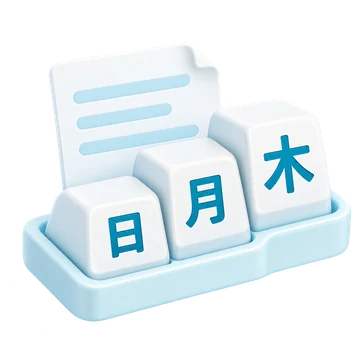
Wpisz kod Cangjie w polu kodu wejściowego i wybierz pasującego chińskiego kandydata. Wybrany znak zostanie wstawiony do głównego edytora w celu dalszego pisania i edycji.
Te klawisze tworzą kod wejściowy; wybierz chińskiego kandydata, aby wstawić wynik.
Normalne klawisze liter tworzą kod oddzielnie od gotowego tekstu.
Wypróbuj krótki kod Cangjie
Słownik zawiera a dla 日, b dla 月 oraz d dla 木. Wybierz znak, który chcesz, ponieważ jeden kod może oferować wiele wyników.
Kliknij kandydata, aby go wstawić i wyczyścić kod. Gdy kursor znajduje się na końcu kodu, Spacja wybiera pierwszego dostępnego kandydata, a 1–5 wybiera odpowiedniego widocznego kandydata.
Wypróbuj te układy klawiszy
Pozycja fizyczna
Przypisany znak
A
a
B
b
D
d
Doprecyzuj i przeglądaj dopasowania
Wyniki mogą zawierać dłuższe kody zaczynające się od tego, co wpisałeś.
Zobacz wybór kandydata
Kontynuuj pisanie, aby zawęzić wyniki, lub użyj strzałek stron, aby przeglądać. Rozszerzony wybierak zapewnia więcej miejsca na sprawdzenie kandydatów.
Shift przełącza na bezpośrednie mapowanie wprowadzania tekstu łacińskiego. Wróć do normalnej warstwy, aby ponownie tworzyć kody; warstwa Shift Cangjie nie dostarcza wielkich liter łacińskich.
Edytuj przy kursorze i cofaj zmiany
Wstawiaj znaki tam, gdzie ich potrzebujesz, zastępuj zaznaczony tekst oraz cofaj lub ponawiaj edycję bez zaczynania od nowa.
Jak działa zaznaczanie i cofanie
Kliknij w edytorze tekstu, aby wybrać punkt wstawiania, lub zaznacz tekst, który chcesz zastąpić. Klawisze ekranowe wstawiają znaki w tym miejscu. Możesz również wklejać tekst i używać swoich standardowych skrótów do zaznaczania, nawigacji i edycji.
Funkcje Cofnij i Ponów pod edytorem przywracają zmiany tekstu podczas bieżącej sesji strony, w tym tekst usunięty za pomocą Wyczyść tekst. Nie cofają one formatowania czcionki. Zapisany szkic zachowuje tekst po przeładowaniu strony, ale nie przechowuje historii cofania.
Na urządzeniach dotykowych klawisze ekranowe nie wywołują klawiatury systemowej telefonu. Stuknij bezpośrednio w pole tekstowe, jeśli chcesz użyć klawiatury urządzenia.
Ustaw styl i kierunek tekstu
Wybierz czcionkę, rozmiar, kolor i kierunek tekstu w Stylu tekstu. Jeden spójny styl ma zastosowanie do całego edytora i jego pobrań.
Poznaj kontrolki formatowania
Otwórz Styl tekstu za pomocą ikony czcionki nad edytorem. Wybierz rodzinę czcionek i rozmiar od 12 do 120 px, a następnie włącz lub wyłącz pogrubienie, kursywę, podkreślenie lub przekreślenie. Te ustawienia dotyczą całego tekstu, nawet jeśli zaznaczona jest tylko jego część.
Wybierz kolor tekstu lub użyj opcji Automatyczny, aby dopasować się do wyglądu edytora. Kontrolka kierunku przełącza między pisaniem od lewej do prawej i od prawej do lewej. Zmiana kierunku wpływa na przepływ tekstu; nie tłumaczy ona tekstu ani nie zmienia wybranego układu klawiatury.
Twoja przeglądarka zapamiętuje formatowanie oddzielnie dla każdej klawiatury, gdy dostępna jest pamięć lokalna. Resetuj styl przywraca domyślną czcionkę, rozmiar i kolory, zachowując wybrany kierunek. Czcionka musi być dostępna na urządzeniu, aby wyświetlała się dokładnie tak, jak wybrano; przeglądarka lub Word może podstawić inną czcionkę.
Kopiuj tekst lub zapisuj pliki Word i obrazy
Kopiuj zwykły tekst, pobierz edytowalny dokument Word lub zapisz wyśrodkowany obraz PNG z wybranym formatowaniem.
Wybierz odpowiedni format wyjściowy
Kopiuj tekst kopiuje cały edytor jako zwykły tekst. Zapisz Word (.docx) tworzy prawdziwy dokument Word z edytowalnym tekstem, wybraną nazwą i rozmiarem czcionki, kolorem, stylem i kierunkiem tekstu. Oba pobrania zawierają cały tekst edytora, nawet jeśli zaznaczony jest tylko fragment.
Zapisz obraz rysuje tekst jako PNG, używając czcionki dostępnej w przeglądarce oraz wybranego rozmiaru i stylu. Linie są wyśrodkowane na białym tle. Powstały obraz zachowuje wygląd, ale jego tekst nie jest już bezpośrednio edytowalny ani zaznaczalny.
W przypadku długich tekstów Word jest zazwyczaj bardziej praktyczny niż pojedynczy obraz. Eksport obrazu zawija linie i ma ograniczenia rozmiaru; jeśli tekst się nie mieści, zapisz go jako Word lub najpierw skróć tekst. Tworzenie pliku odbywa się w przeglądarce, a pobrania zawierają tekst obecny w momencie kliknięcia przycisku.
Zachowaj szkic w przeglądarce i wyszukaj, gdy będziesz gotowy
Kontynuuj pisanie tekstu podczas przełączania klawiatur w tej samej karcie. Otwórz zewnętrzne wyszukiwanie tylko wtedy, gdy wybierzesz dostawcę i naciśniesz Otwórz.
Zrozumienie szkiców i wyszukiwania zewnętrznego
Gdy dostępna jest pamięć przeglądarki, edytor zapisuje Twój szkic na tym urządzeniu i przywraca go po przeładowaniu. Twój tekst podąża za Tobą również między stronami klawiatur w tej samej karcie. Nowa karta może rozpocząć się od ostatniego zapisanego szkicu, a następnie zachować własną niezależną kopię.
Szkic w przeglądarce nie jest kontem ani kopią zapasową w chmurze. Skopiuj lub pobierz ważną pracę przed wyczyszczeniem danych witryny lub użyciem innego urządzenia. Wyczyść tekst opróżnia bieżący szkic; nie usuwa tekstu już skopiowanego, pobranego lub przechowywanego w innej karcie.
W sekcji Wyszukaj swój tekst wybierz Google, Bing, YouTube, Wikipedia lub Udostępnij na X, a następnie naciśnij Otwórz. Cały tekst edytora jest wysyłany do tego miejsca w adresie URL. Wybranie X otwiera kompozytor postów; Ty decydujesz, czy opublikować go w tym serwisie.
Twój tekst i pobrane pliki
Sposoby wprowadzania tekstu
Klawisze ekranowe, klawiatura fizyczna, natywne wprowadzanie tekstu i wklejony zwykły tekst. Przesyłanie plików nie jest wymagane.
Dostępne formaty wyjściowe
Zwykły tekst poprzez kopiowanie, edytowalny dokument Word (.docx) lub obraz PNG.
Formatowanie dotyczy całego tekstu. Kopiowanie, pobieranie Word i obrazów obejmuje kompletny edytor, nawet jeśli zaznaczona jest tylko jego część.
Długi tekst może przekroczyć limity dla jednego obrazu lub pliku Word. Eksport obrazu zgłasza błąd, jeśli tekst się nie mieści; nie usuwa automatycznie nadmiarowego tekstu.
Pisanie, edycja i tworzenie plików odbywają się w przeglądarce. W miarę możliwości szkice korzystają z pamięci przeglądarki. Strony mogą ładować usługi statystyk ruchu; zewnętrzne wyszukiwanie przesyła tekst do wybranego dostawcy. Słowniki kandydatów chińskich są pobierane częściami w razie potrzeby. Żądane pliki danych mogą odzwierciedlać kod wejściowy lub prefiks. Polityka prywatności