


Wypróbuj tę klawiaturę: Klawiatura Cangjie
Zacznij od pustego edytora i pola kodu
Otwórz klawiaturę Cangjie i zapisz wszelkie szkice przed wyczyszczeniem głównego edytora. Wyczyść również kod wejściowy, mniejsze pole nad klawiszami. Przechowuje ono niedokończony kod, podczas gdy główny edytor zawiera tekst, który już wybrałeś.
Pozostaw Caps, Shift i Alt Gr wyłączone dla tego przykładu. W warstwie normalnej klawisze liter tworzą kod. Shift zmienia przepływ pracy na bezpośrednie mapowane wprowadzanie łacińskie, więc pozostawienie go włączonego może wysłać tekst do edytora zamiast budować zamierzone wyszukiwanie Cangjie.
Wpisz a i sprawdź listę kandydatów
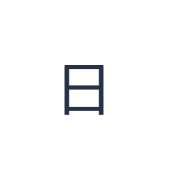
Kliknij a na fizycznym klawiszu A lub wpisz tę pozycję w kodzie wejściowym. Poczekaj, aż pojawią się kandydaci i poszukaj 日. Kod to żądanie wyszukiwania, a nie gwarancja, że pierwszy wynik jest tym zamierzonym; przeczytaj kandydata przed zaakceptowaniem.
Jeśli widoczny wiersz nie zawiera żądanego wyniku, użyj strzałek strony lub Pokaż wszystkich kandydatów, aby sprawdzić więcej opcji. Możesz również rozszerzyć lub poprawić kod przed jego zatwierdzeniem. Pliki słownika ładują się częściami w miarę potrzeb, więc pierwsze wyszukiwanie może czekać na wymagane dane.
Zatwierdź 日 i sprawdź główny edytor
Kliknij kandydata 日. Główny edytor powinien teraz zawierać 日, a kod wejściowy powinien zostać wyczyszczony. To jest tekst, który zostanie skopiowany lub pobrany; niedokończony kod łaciński nie zastępuje zaakceptowania chińskiego wyniku.
Dla tego przykładu pozostaw w edytorze tylko 日. Jeśli wybrałeś innego kandydata, Cofnij może przywrócić poprzedni stan tekstu podczas bieżącej sesji strony; następnie wpisz a ponownie i wybierz zamierzony wynik. Znak już wstawiony można również zaznaczyć i zastąpić, tak jak inny tekst w edytorze.
Zapisz wybrany znak jako obraz lub edytowalny tekst
Otwórz Styl tekstu nad edytorem. Wybierz Arial, ustaw 28 px, wybierz kolor automatyczny i wyłącz pogrubienie, kursywę, podkreślenie i przekreślenie. Ustaw kierunek na Od lewej do prawej. Wybrana czcionka może używać zastępstwa urządzenia dla chińskich glifów; sprawdź wyświetlony znak przed zapisaniem.
Wybierz Zapisz obraz, aby pobrać PNG, a następnie otwórz go i porównaj tekst z edytorem. Obraz centruje tekst na białym tle. Wygląd czcionki zależy od czcionek dostępnych na Twoim urządzeniu; brakujący glif może zostać zastąpiony czcionką zastępczą. W przypadku tekstu, który chcesz później poprawić, Zapisz Word (.docx) tworzy zamiast tego edytowalny dokument. Oba pliki do pobrania zawierają cały edytor.
i2type-cangjie.pngi2type-cangjie.docx
Wskazówki dla tego układu
Wybieraj świadomie, nawet przy krótkich kodach
Słownik zawiera również b dla 月 i d dla 木. Traktuj je jako osobne późniejsze ćwiczenia. Krótki kod może oferować kilka wyników, więc sprawdź rzeczywistego kandydata, zamiast zakładać, że pozycja zawsze oznacza ten sam znak.
Używaj skrótów po nauczeniu się widocznego wyboru
Z karetką na końcu kodu wejściowego, Spacja akceptuje pierwszego dostępnego kandydata. Klawisze 1–5 wybierają odpowiedniego widocznego kandydata w Cangjie. Klikanie znaku jest jaśniejsze podczas nauki, ponieważ sprawia, że wybór jest jawny.
Częste pytania
Czy Cangjie wnioskuje znak, gdy nie znam jego kodu?
Nie. Klawiatura wyszukuje kod, który wpisujesz w swoim słowniku. Nie wnioskuje nieznanego kodu z angielskiego znaczenia ani rysunku. Brakujące dane lub nieudane pobranie słownika mogą również pozostawić kod bez oczekiwanego wyniku.
Dlaczego łacińska litera pojawiła się bezpośrednio w moim tekście?
Sprawdź, czy Shift jest aktywny. Na tej klawiaturze przełącza on z tworzenia kodu na bezpośrednie mapowane wprowadzanie łacińskie. Wyłącz go, aby wznowić wyszukiwanie Cangjie; zachowane mapowanie Shift nie powinno być traktowane jako normalna warstwa łacińskich wielkich liter.
Czy pobrany plik nadal będzie zawierał edytowalny tekst chiński?
Plik PNG to obraz zawartości edytora. Zapisz Word (.docx) zamiast tego, gdy potrzebujesz edytowalnego tekstu chińskiego, lub użyj Kopiuj dla zwykłego tekstu. Oba pliki do pobrania obejmują cały główny edytor, bez eksportu tylko zaznaczenia.
Wypróbuj inny kod Cangjie
Najpierw ukończ przykład a → 日, a następnie użyj tego samego procesu kodu i kandydata dla własnego tekstu. Sprawdź każdy wybrany znak przed zapisaniem.


