


Diese Tastatur ausprobieren: Cangjie-Tastatur
Beginnen Sie mit einem leeren Editor und Codefeld
Öffnen Sie die Cangjie-Tastatur und speichern Sie jeden Entwurf, den Sie benötigen, bevor Sie den Haupteditor leeren. Leeren Sie auch den Eingabecode, das kleinere Feld über den Tasten. Es enthält einen unvollständigen Code, während der Haupteditor Text enthält, den Sie bereits ausgewählt haben.
Lassen Sie Caps, Shift und Alt Gr für dieses Beispiel aus. Auf der normalen Ebene bilden die Buchstabentasten einen Code. Shift ändert den Arbeitsablauf auf direkte zugeordnete lateinische Eingabe, daher kann das Aktivieren dazu führen, dass Text an den Editor gesendet wird, anstatt das beabsichtigte Cangjie-Lookup zu erstellen.
Geben Sie a ein und prüfen Sie die Kandidatenliste
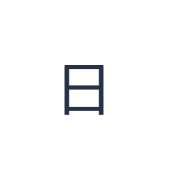
Klicken Sie auf a an der physischen A-Position oder geben Sie diese Position in den Eingabecode ein. Warten Sie, bis die Kandidaten erscheinen, und suchen Sie nach 日. Ein Code ist eine Suchanfrage, keine Garantie, dass das erste Ergebnis das beabsichtigte ist; lesen Sie den Kandidaten, bevor Sie ihn akzeptieren.
Wenn die sichtbare Zeile nicht das gewünschte Ergebnis enthält, verwenden Sie die Seitenpfeile oder „Alle Kandidaten anzeigen“, um weitere Auswahlmöglichkeiten zu prüfen. Sie können einen Code auch erweitern oder korrigieren, bevor Sie ihn übernehmen. Wörterbuchdateien werden bei Bedarf in Teilen geladen, daher kann ein erstes Lookup auf die erforderlichen Daten warten.
Übernehmen Sie 日 und überprüfen Sie den Haupteditor
Klicken Sie auf den 日-Kandidaten. Der Haupteditor sollte nun 日 enthalten und der Eingabecode sollte gelöscht werden. Dies ist der Text, der kopiert oder heruntergeladen wird; der unvollständige lateinische Code ist kein Ersatz für die Annahme eines chinesischen Ergebnisses.
Lassen Sie für dieses Arbeitsbeispiel nur 日 im Editor. Wenn Sie einen anderen Kandidaten ausgewählt haben, kann Undo den vorherigen Textzustand während der aktuellen Sitzung wiederherstellen; geben Sie dann erneut a ein und wählen Sie das beabsichtigte Ergebnis. Ein bereits eingefügtes Zeichen kann auch wie anderer Editor-Text ausgewählt und ersetzt werden.
Speichern Sie das gewählte Zeichen als Bild oder bearbeitbaren Text
Öffnen Sie Text style über dem Editor. Wählen Sie Arial, stellen Sie 28 px ein, wählen Sie die automatische Farbe und schalten Sie fett, kursiv, unterstrichen und durchgestrichen aus. Stellen Sie die Richtung auf Links nach rechts. Die gewählte Schriftart kann ein Geräte-Fallback für chinesische Glyphen verwenden; prüfen Sie das angezeigte Zeichen vor dem Speichern.
Wählen Sie Save image, um ein PNG herunterzuladen, öffnen Sie es dann und vergleichen Sie den Text mit dem Editor. Das Bild zentriert den Text auf einem weißen Hintergrund. Das Aussehen der Schriftart hängt von den auf Ihrem Gerät verfügbaren Schriftarten ab; ein fehlendes Zeichen kann durch ein Ersatzzeichen dargestellt werden. Für Text, den Sie später überarbeiten können, erstellt Save Word (.docx) stattdessen ein bearbeitbares Dokument. Beide Downloads enthalten den gesamten Editor.
i2type-cangjie.pngi2type-cangjie.docx
Tipps für dieses Layout
Wählen Sie bewusst, auch bei kurzen Codes
Das Wörterbuch enthält auch b für 月 und d für 木. Behandeln Sie diese als separate spätere Übungen. Ein kurzer Code kann mehrere Ergebnisse bieten, prüfen Sie also den tatsächlichen Kandidaten, anstatt anzunehmen, dass eine Position immer dasselbe Zeichen bedeutet.
Verwenden Sie Tastenkombinationen, nachdem Sie die sichtbare Auswahl gelernt haben
Mit dem Cursor am Ende des Eingabecodes akzeptiert die Leertaste den ersten verfügbaren Kandidaten. Die Tasten 1–5 wählen den entsprechenden sichtbaren Kandidaten in Cangjie aus. Das Klicken auf das Zeichen ist beim Lernen klarer, da es die Auswahl explizit macht.
Häufige Fragen
Leitet Cangjie ein Zeichen ab, wenn ich seinen Code nicht kenne?
Nein. Die Tastatur sucht den Code, den Sie eingeben, in ihrem Wörterbuch. Sie leitet keinen unbekannten Code aus einer englischen Bedeutung oder einer Zeichnung ab. Fehlende Daten oder ein fehlgeschlagener Wörterbuch-Download können ebenfalls dazu führen, dass ein Code ohne das erwartete Ergebnis bleibt.
Warum erschien ein lateinischer Buchstabe direkt in meinem Text?
Prüfen Sie, ob Shift aktiv ist. Auf diesem Board schaltet es von der Code-Zusammensetzung auf die direkte zugeordnete lateinische Eingabe um. Schalten Sie es aus, um das Cangjie-Lookup fortzusetzen; das beibehaltene Shift-Mapping sollte nicht als normale Großbuchstaben-Latein-Ebene behandelt werden.
Wird die heruntergeladene Datei weiterhin bearbeitbaren chinesischen Text enthalten?
Ein PNG ist ein Bild des Editor-Inhalts. Speichern Sie Word (.docx) stattdessen, wenn Sie bearbeitbaren chinesischen Text benötigen, oder verwenden Sie Copy für einfachen Text. Beide Downloads enthalten den gesamten Haupteditor, ohne Export nur der Auswahl.
Versuchen Sie einen anderen Cangjie-Code
Schließen Sie zuerst das Beispiel a → 日 ab und verwenden Sie dann denselben Code-und-Kandidaten-Prozess für Ihren eigenen Text. Überprüfen Sie jedes gewählte Zeichen vor dem Speichern.


