


Попробуйте эту клавиатуру: Клавиатура Цанцзе
Начните с пустого редактора и поля кода
Откройте клавиатуру Cangjie и сохраните черновик, если нужно, перед очисткой основного редактора. Также очистите Input code — небольшое поле над клавишами. Оно содержит незавершенный код, в то время как основной редактор содержит уже выбранный текст.
Оставьте Caps, Shift и Alt Gr выключенными для этого примера. В обычном слое буквенные клавиши составляют код. Shift меняет рабочий процесс на прямой ввод латиницы, поэтому его включение может отправить текст в редактор вместо формирования нужного поиска Cangjie.
Введите a и изучите список кандидатов
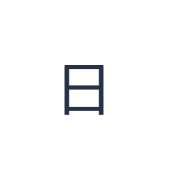
Нажмите a на физической клавише A или введите эту позицию в Input code. Дождитесь появления кандидатов и найдите 日. Код — это запрос на поиск, а не гарантия того, что первый результат — именно тот, который вам нужен; прочитайте кандидата перед принятием.
Если в видимом ряду нет нужного результата, используйте стрелки страницы или Show full candidates, чтобы просмотреть больше вариантов. Вы также можете расширить или исправить код перед его фиксацией. Словарные файлы загружаются по частям по мере необходимости, поэтому первый поиск может занять время для загрузки данных.
Зафиксируйте 日 и проверьте основной редактор
Нажмите на кандидата 日. В основном редакторе теперь должен появиться 日, а Input code должен очиститься. Это текст, который будет скопирован или загружен; незавершенный латинский код не является заменой принятию китайского результата.
Для этого примера оставьте в редакторе только 日. Если вы выбрали другого кандидата, Undo может восстановить предыдущее состояние текста во время текущей сессии; затем снова введите a и выберите нужный результат. Уже вставленный символ также можно выделить и заменить, как любой другой текст в редакторе.
Сохраните выбранный символ как изображение или редактируемый текст
Откройте Text style над редактором. Выберите Arial, установите 28 пкс, выберите автоматический цвет и выключите жирный, курсив, подчеркивание и зачеркивание. Установите направление слева направо. Выбранный шрифт может использовать системный резервный вариант для китайских глифов; проверьте отображаемый символ перед сохранением.
Выберите «Сохранить изображение», чтобы загрузить PNG, затем откройте его и сравните текст с редактором. Изображение центрирует текст на белом фоне. Внешний вид шрифта зависит от шрифтов, доступных на вашем устройстве; отсутствующий глиф может быть заменен резервным. Для текста, который вы сможете редактировать позже, «Сохранить Word» (.docx) создает редактируемый документ. Оба варианта загрузки включают весь редактор.
i2type-cangjie.pngi2type-cangjie.docx
Советы для этой раскладки
Выбирайте осознанно, даже при коротких кодах
Словарь также включает b для 月 и d для 木. Рассматривайте их как отдельные упражнения. Короткий код может предлагать несколько результатов, поэтому проверяйте фактического кандидата, а не предполагайте, что позиция всегда означает один и тот же символ.
Используйте сочетания клавиш после изучения выбора
Когда курсор находится в конце Input code, Space принимает первого доступного кандидата. Клавиши 1–5 выбирают соответствующего видимого кандидата в Cangjie. Нажатие на символ понятнее при обучении, так как делает выбор явным.
Частые вопросы
Может ли Cangjie угадать иероглиф, если я не знаю его код?
Нет. Клавиатура ищет введенный вами код в своем словаре. Она не угадывает неизвестный код по английскому значению или рисунку. Отсутствие данных или неудачная загрузка словаря также могут оставить код без ожидаемого результата.
Почему латинская буква появилась прямо в моем тексте?
Проверьте, активен ли Shift. На этой клавиатуре он переключает с составления кода на прямой ввод латиницы. Выключите его, чтобы возобновить поиск Cangjie; сохраненное сопоставление Shift не следует рассматривать как обычный слой заглавных латинских букв.
Будет ли загруженный файл содержать редактируемый китайский текст?
PNG — это изображение содержимого редактора. Сохраняйте Word (.docx) вместо этого, когда вам нужен редактируемый китайский текст, или используйте Copy для обычного текста. Обе загрузки включают весь основной редактор, без экспорта только выделенного фрагмента.
Попробуйте другой код Cangjie
Сначала завершите пример a → 日, затем используйте тот же процесс кода и кандидата для своего текста. Проверяйте каждый выбранный символ перед сохранением.


