


Kokeile tätä näppäimistöä: Cangjie-näppäimistö
Aloita tyhjällä editorilla ja koodikentällä
Avaa Cangjie-näppäimistö ja tallenna tarvittava luonnos ennen pääeditorin tyhjentämistä. Tyhjennä myös Syöttökoodi, joka on näppäinten yläpuolella oleva pienempi kenttä. Se sisältää keskeneräisen koodin, kun taas pääeditori sisältää jo valitsemasi tekstin.
Pidä Caps, Shift ja Alt Gr pois päältä tätä esimerkkiä varten. Normaalitasolla kirjainnäppäimet muodostavat koodin. Shift muuttaa työnkulkua suoraan kartoitettuun latinalaiseen syöttöön, joten sen jättäminen päälle voi lähettää tekstiä editoriin sen sijaan, että se muodostaisi tarkoitetun Cangjie-haun.
Kirjoita a ja tarkista ehdokaslista
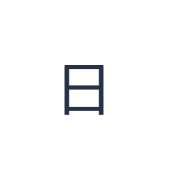
Napsauta a-kirjainta fyysisessä A-kohdassa tai kirjoita kyseinen sijainti Syöttökoodi-kenttään. Odota ehdokkaiden ilmestymistä ja etsi 日. Koodi on hakupyyntö, ei takuu siitä, että ensimmäinen tulos on haluamasi; lue ehdokas ennen sen hyväksymistä.
Jos näkyvällä rivillä ei ole haluamaasi tulosta, käytä sivun nuolia tai Näytä kaikki ehdokkaat -toimintoa tarkistaaksesi lisää vaihtoehtoja. Voit myös laajentaa tai korjata koodia ennen sen vahvistamista. Sanakirjatiedostot latautuvat osissa tarpeen mukaan, joten ensimmäinen haku saattaa odottaa tarvittavaa dataa.
Vahvista 日 ja tarkista pääeditori
Napsauta 日-ehdokasta. Pääeditorin pitäisi nyt sisältää 日 ja Syöttökoodin pitäisi tyhjentyä. Tämä on teksti, joka kopioidaan tai ladataan; keskeneräinen latinalainen koodi ei korvaa kiinalaisen tuloksen hyväksymistä.
Jätä tätä esimerkkiä varten editoriin vain 日. Jos valitsit toisen ehdokkaan, Kumoa-toiminto voi palauttaa edellisen tekstin tilan istunnon aikana; syötä sitten a uudelleen ja valitse tarkoitettu tulos. Jo lisätty merkki voidaan myös valita ja korvata kuten muu editorin teksti.
Tallenna valittu merkki kuvana tai muokattavana tekstinä
Avaa Tekstityyli editorin yläpuolella. Valitse Arial, aseta kooksi 28 px, valitse automaattinen väri ja kytke lihavointi, kursivointi, alleviivaus ja yliviivaus pois päältä. Aseta suunnaksi Vasemmalta oikealle. Valittu fontti saattaa käyttää laitteen varafonttia kiinalaisille merkeille; tarkista näytetty merkki ennen tallentamista.
Valitse Tallenna kuva ladataksesi PNG, avaa se ja vertaa sen tekstiä muokkaimeen. Kuva keskittää tekstin valkoiselle taustalle. Fontin ulkoasu riippuu laitteesi fonteista; puuttuva merkki voi käyttää varafonttia. Tekstille, jota voit muokata myöhemmin, Tallenna Word (.docx) luo sen sijaan muokattavan asiakirjan. Molemmat lataukset sisältävät koko muokkaimen.
i2type-cangjie.pngi2type-cangjie.docx
Vinkkejä tälle asettelulle
Valitse harkiten, jopa lyhyillä koodeilla
Sanakirja sisältää myös b merkille 月 ja d merkille 木. Käsittele näitä erillisinä myöhempinä harjoituksina. Lyhyt koodi voi tarjota useita tuloksia, joten tarkista varsinainen ehdokas sen sijaan, että olettaisit sijainnin tarkoittavan aina samaa merkkiä.
Käytä pikavalintoja, kun olet oppinut näkyvän valinnan
Kun kohdistin on Syöttökoodi-kentän lopussa, välilyönti hyväksyy ensimmäisen saatavilla olevan ehdokkaan. Näppäimet 1–5 valitsevat vastaavan näkyvän ehdokkaan Cangjie-tilassa. Merkin napsauttaminen on selkeämpää opettelun aikana, koska se tekee valinnasta eksplisiittisen.
Usein kysyttyä
Päätteleekö Cangjie merkin, kun en tiedä sen koodia?
Ei. Näppäimistö etsii syöttämäsi koodin sanakirjastaan. Se ei päättele tuntematonta koodia englanninkielisestä merkityksestä tai piirroksesta. Puuttuva data tai epäonnistunut sanakirjan lataus voi myös jättää koodin ilman odotettua tulosta.
Miksi latinalainen kirjain ilmestyi suoraan tekstiini?
Tarkista, onko Shift aktiivinen. Tällä näppäimistöllä se vaihtaa koodin muodostamisesta suoraan kartoitettuun latinalaiseen syöttöön. Kytke se pois päältä jatkaaksesi Cangjie-hakua; säilytettyä Shift-kartoitusta ei tule käsitellä normaalina isojen kirjainten latinalaisena tasona.
Sisältääkö ladattu tiedosto edelleen muokattavaa kiinalaista tekstiä?
PNG on kuva editorin sisällöstä. Tallenna sen sijaan Word (.docx), kun tarvitset muokattavaa kiinalaista tekstiä, tai käytä Kopioi-toimintoa tavalliselle tekstille. Molemmat lataukset sisältävät koko pääeditorin sisällön, ei vain valittua osaa.
Kokeile toista Cangjie-koodia
Suorita ensin a → 日 -esimerkki ja käytä sitten samaa koodi-ja-ehdokas-prosessia omalle tekstillesi. Tarkista jokainen valittu merkki ennen tallentamista.


