


এই কিবোর্ডটি ব্যবহার করে দেখুন: কাংজি (Cangjie) কীবোর্ড
একটি খালি এডিটর এবং কোড ফিল্ড দিয়ে শুরু করুন
ক্যাংজি কীবোর্ড খুলুন এবং মূল এডিটর পরিষ্কার করার আগে আপনার প্রয়োজনীয় যেকোনো ড্রাফট সংরক্ষণ করুন। ইনপুট কোডটিও পরিষ্কার করুন, যা কী-গুলির উপরে থাকা ছোট ফিল্ড। এটি একটি অসম্পূর্ণ কোড ধরে রাখে, যখন মূল এডিটর আপনার ইতিমধ্যে নির্বাচিত টেক্সট ধরে রাখে।
এই উদাহরণের জন্য Caps, Shift এবং Alt Gr বন্ধ রাখুন। স্বাভাবিক লেয়ারে, অক্ষরের কীগুলি একটি কোড তৈরি করে। Shift কর্মপ্রবাহকে সরাসরি ম্যাপ করা ল্যাটিন এন্ট্রিতে পরিবর্তন করে, তাই এটি চালু রাখলে কাঙ্ক্ষিত ক্যাংজি লুকআপ তৈরির পরিবর্তে এডিটরে টেক্সট চলে যেতে পারে।
a টাইপ করুন এবং প্রার্থী তালিকা পরীক্ষা করুন
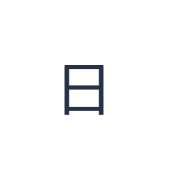
ভৌত A-তে a-তে ক্লিক করুন অথবা ইনপুট কোডে সেই অবস্থানটি টাইপ করুন। প্রার্থীদের উপস্থিত হওয়ার জন্য অপেক্ষা করুন এবং 日 খুঁজুন। একটি কোড হলো একটি লুকআপ অনুরোধ, এটি কোনো নিশ্চয়তা নয় যে প্রথম ফলাফলটিই আপনার কাঙ্ক্ষিত; গ্রহণ করার আগে প্রার্থীটিকে পড়ুন।
যদি দৃশ্যমান সারিতে আপনার কাঙ্ক্ষিত ফলাফল না থাকে, তবে আরও পছন্দ পরীক্ষা করতে পেজ অ্যারো বা Show full candidates ব্যবহার করুন। আপনি এটি নিশ্চিত করার আগে কোডটি প্রসারিত বা সংশোধনও করতে পারেন। ডিকশনারি ফাইলগুলি প্রয়োজন অনুযায়ী অংশে লোড হয়, তাই প্রথম লুকআপে প্রয়োজনীয় ডেটার জন্য অপেক্ষা করতে হতে পারে।
日 নিশ্চিত করুন এবং মূল এডিটর পরীক্ষা করুন
日 প্রার্থীটিতে ক্লিক করুন। মূল এডিটরে এখন 日 থাকা উচিত এবং ইনপুট কোডটি পরিষ্কার হওয়া উচিত। এটি সেই টেক্সট যা কপি বা ডাউনলোড করা হবে; অসম্পূর্ণ ল্যাটিন কোড চীনা ফলাফল গ্রহণের বিকল্প নয়।
এই উদাহরণের জন্য, এডিটরে শুধুমাত্র 日 রাখুন। যদি আপনি অন্য কোনো প্রার্থী নির্বাচন করে থাকেন, তবে Undo বর্তমান পেজ সেশনে পূর্ববর্তী টেক্সট অবস্থা পুনরুদ্ধার করতে পারে; তারপর পুনরায় a লিখুন এবং কাঙ্ক্ষিত ফলাফল নির্বাচন করুন। ইতিমধ্যে ঢোকানো একটি অক্ষরও অন্যান্য এডিটর টেক্সটের মতো নির্বাচন করে প্রতিস্থাপন করা যেতে পারে।
নির্বাচিত অক্ষরটিকে ছবি বা এডিটযোগ্য টেক্সট হিসেবে সংরক্ষণ করুন
এডিটরের উপরে Text style খুলুন। Arial নির্বাচন করুন, 28 px সেট করুন, Automatic রঙ নির্বাচন করুন এবং বোল্ড, ইটালিক, আন্ডারলাইন ও স্ট্রাইকথ্রু বন্ধ করুন। দিক বাম থেকে ডানে সেট করুন। নির্বাচিত ফন্টটি চীনা গ্লিফের জন্য ডিভাইস ফলব্যাক ব্যবহার করতে পারে; সংরক্ষণ করার আগে প্রদর্শিত অক্ষরটি পরীক্ষা করুন।
একটি PNG ডাউনলোড করতে Save image নির্বাচন করুন, তারপর এটি খুলুন এবং এডিটরের সাথে এর টেক্সট তুলনা করুন। ছবিটি সাদা ব্যাকগ্রাউন্ডে টেক্সটটিকে কেন্দ্রে রাখে। ফন্টের উপস্থিতি আপনার ডিভাইসে থাকা ফন্টের ওপর নির্ভর করে; কোনো গ্লিফ না থাকলে ফলব্যাক ব্যবহার হতে পারে। পরে সংশোধন করতে পারবেন এমন টেক্সটের জন্য, Save Word (.docx) একটি এডিটযোগ্য ডকুমেন্ট তৈরি করে। উভয় ডাউনলোডেই পুরো এডিটর অন্তর্ভুক্ত থাকে।
i2type-cangjie.pngi2type-cangjie.docx
এই লেআউটের জন্য টিপস
ছোট কোড হলেও সতর্কতার সাথে নির্বাচন করুন
ডিকশনারিতে 月-এর জন্য b এবং 木-এর জন্য d-ও অন্তর্ভুক্ত রয়েছে। এগুলিকে আলাদা পরবর্তী অনুশীলন হিসেবে দেখুন। একটি ছোট কোড বেশ কয়েকটি ফলাফল দিতে পারে, তাই একটি অবস্থান সবসময় একই অক্ষরের অর্থ বহন করে এমনটি না ভেবে প্রকৃত প্রার্থীটিকে পরীক্ষা করুন।
দৃশ্যমান নির্বাচন শেখার পর শর্টকাট ব্যবহার করুন
ইনপুট কোডের শেষে কার্সার রেখে, Space প্রথম উপলব্ধ প্রার্থীটিকে গ্রহণ করে। 1–5 কীগুলি ক্যাংজিতে সংশ্লিষ্ট দৃশ্যমান প্রার্থীটিকে নির্বাচন করে। শেখার সময় অক্ষরটিতে ক্লিক করা বেশি স্পষ্ট কারণ এটি নির্বাচনকে সুনির্দিষ্ট করে।
সাধারণ প্রশ্নাবলী
আমি যদি কোড না জানি তবে কি ক্যাংজি কোনো অক্ষর অনুমান করতে পারে?
না। কীবোর্ডটি আপনার লেখা কোডটি তার ডিকশনারিতে খুঁজে বের করে। এটি ইংরেজি অর্থ বা কোনো ছবি থেকে অজানা কোড অনুমান করে না। ডেটা অনুপস্থিত থাকলে বা ডিকশনারি ডাউনলোড ব্যর্থ হলে কোডটি প্রত্যাশিত ফলাফল ছাড়াই থেকে যেতে পারে।
কেন আমার টেক্সটে সরাসরি একটি ল্যাটিন অক্ষর উপস্থিত হলো?
Shift সক্রিয় আছে কিনা পরীক্ষা করুন। এই বোর্ডে এটি কোড কম্পোজিশন থেকে সরাসরি ম্যাপ করা ল্যাটিন এন্ট্রিতে পরিবর্তন করে। ক্যাংজি লুকআপ পুনরায় শুরু করতে এটি বন্ধ করুন; সংরক্ষিত Shift ম্যাপিংকে স্বাভাবিক বড় হাতের ল্যাটিন লেয়ার হিসেবে গণ্য করা উচিত নয়।
ডাউনলোড করা ফাইলে কি এডিটযোগ্য চীনা টেক্সট থাকবে?
একটি PNG হলো এডিটরের বিষয়বস্তুর একটি ছবি। আপনার যখন এডিটযোগ্য চীনা টেক্সট প্রয়োজন তখন Word (.docx) সংরক্ষণ করুন, অথবা সাধারণ টেক্সটের জন্য Copy ব্যবহার করুন। উভয় ডাউনলোডই পুরো মূল এডিটরকে অন্তর্ভুক্ত করে, শুধুমাত্র নির্বাচন-অংশ এক্সপোর্ট করার সুবিধা নেই।
অন্য একটি ক্যাংজি কোড চেষ্টা করুন
প্রথমে a → 日 উদাহরণটি সম্পন্ন করুন, তারপর আপনার নিজের টেক্সটের জন্য একই কোড-এবং-প্রার্থী প্রক্রিয়া ব্যবহার করুন। সংরক্ষণ করার আগে প্রতিটি নির্বাচিত অক্ষর পর্যালোচনা করুন।


