


यह कीबोर्ड आज़माएँ: कांगजी (Cangjie) कीबोर्ड
एक खाली संपादक और कोड फ़ील्ड के साथ शुरुआत करें
Cangjie कीबोर्ड खोलें और मुख्य संपादक को साफ़ करने से पहले किसी भी ड्राफ्ट को सहेजें जिसकी आपको आवश्यकता है। इनपुट कोड, कुंजियों के ऊपर का छोटा फ़ील्ड भी साफ़ करें। इसमें एक अधूरा कोड होता है, जबकि मुख्य संपादक में वह टेक्स्ट होता है जिसे आपने पहले ही चुन लिया है।
इस उदाहरण के लिए Caps, Shift और Alt Gr को बंद रखें। सामान्य परत पर, अक्षर कुंजियाँ एक कोड बनाती हैं। Shift कार्यप्रवाह को सीधे मैप किए गए लैटिन प्रविष्टि में बदल देता है, इसलिए इसे सक्षम छोड़ने से इच्छित Cangjie लुकअप बनाने के बजाय संपादक को टेक्स्ट भेजा जा सकता है।
a टाइप करें और उम्मीदवार सूची का निरीक्षण करें
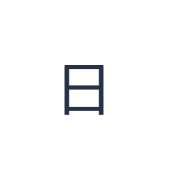
भौतिक A पर a पर क्लिक करें या उस स्थिति को इनपुट कोड में टाइप करें। उम्मीदवारों के प्रकट होने की प्रतीक्षा करें और 日 की तलाश करें। एक कोड एक लुकअप अनुरोध है, यह गारंटी नहीं है कि पहला परिणाम वही है जिसे आप चाहते हैं; स्वीकार करने से पहले उम्मीदवार को पढ़ें।
यदि दृश्य पंक्ति में वह परिणाम नहीं है जो आप चाहते हैं, तो अधिक विकल्पों का निरीक्षण करने के लिए पृष्ठ तीरों या Show full candidates का उपयोग करें। आप इसे प्रतिबद्ध करने से पहले कोड को विस्तारित या सही भी कर सकते हैं। शब्दकोश फ़ाइलें आवश्यकतानुसार भागों में लोड होती हैं, इसलिए पहले लुकअप को उसके आवश्यक डेटा के लिए प्रतीक्षा करनी पड़ सकती है।
日 प्रतिबद्ध करें और मुख्य संपादक की जाँच करें
日 उम्मीदवार पर क्लिक करें। मुख्य संपादक में अब 日 होना चाहिए और इनपुट कोड साफ़ हो जाना चाहिए। यह वह टेक्स्ट है जिसे कॉपी या डाउनलोड किया जाएगा; अधूरा लैटिन कोड चीनी परिणाम स्वीकार करने का विकल्प नहीं है।
इस कार्यशील उदाहरण के लिए, संपादक में केवल 日 छोड़ें। यदि आपने कोई अन्य उम्मीदवार चुना है, तो Undo वर्तमान पृष्ठ सत्र के दौरान पिछले टेक्स्ट स्थिति को पुनर्स्थापित कर सकता है; फिर a को फिर से दर्ज करें और इच्छित परिणाम चुनें। पहले से डाले गए वर्ण को भी अन्य संपादक टेक्स्ट की तरह चुना और बदला जा सकता है।
चुने गए वर्ण को छवि या संपादन योग्य टेक्स्ट के रूप में सहेजें
संपादक के ऊपर Text style खोलें। Arial चुनें, 28 px सेट करें, Automatic रंग चुनें, और बोल्ड, इटैलिक, अंडरलाइन और स्ट्राइकथ्रू को बंद करें। दिशा को Left to right पर सेट करें। चुना गया फ़ॉन्ट चीनी ग्लिफ़ के लिए डिवाइस फ़ॉलबैक का उपयोग कर सकता है; सहेजने से पहले प्रदर्शित वर्ण का निरीक्षण करें।
PNG डाउनलोड करने के लिए 'छवि सहेजें' चुनें, फिर इसे खोलें और इसके टेक्स्ट की तुलना एडिटर से करें। छवि टेक्स्ट को सफेद पृष्ठभूमि पर केंद्रित करती है। फ़ॉन्ट का स्वरूप आपके डिवाइस पर उपलब्ध फ़ॉन्ट पर निर्भर करता है; एक गायब ग्लिफ़ फ़ॉलबैक का उपयोग कर सकता है। जिस टेक्स्ट को आप बाद में संशोधित कर सकते हैं, उसके लिए 'सहेजें Word' (.docx) इसके बजाय एक संपादन योग्य दस्तावेज़ बनाता है। दोनों डाउनलोड में पूरा एडिटर शामिल है।
i2type-cangjie.pngi2type-cangjie.docx
इस लेआउट के लिए टिप्स
छोटे कोड के साथ भी सोच-समझकर चुनें
शब्दकोश में 月 के लिए b और 木 के लिए d भी शामिल है। इन्हें अलग-अलग बाद के अभ्यासों के रूप में मानें। एक छोटा कोड कई परिणाम दे सकता है, इसलिए यह मानने के बजाय कि एक स्थिति का हमेशा एक ही अर्थ होता है, वास्तविक उम्मीदवार की जाँच करें।
दृश्य चयन सीखने के बाद शॉर्टकट का उपयोग करें
इनपुट कोड के अंत में कैरेट के साथ, Space पहले उपलब्ध उम्मीदवार को स्वीकार करता है। कुंजियाँ 1–5 Cangjie में संबंधित दृश्य उम्मीदवार को चुनती हैं। सीखते समय वर्ण पर क्लिक करना स्पष्ट है क्योंकि यह चयन को स्पष्ट बनाता है।
सामान्य प्रश्न
क्या Cangjie किसी वर्ण का अनुमान लगाता है जब मुझे उसका कोड नहीं पता होता है?
नहीं। कीबोर्ड आपके द्वारा दर्ज किए गए कोड को अपने शब्दकोश में देखता है। यह अंग्रेजी अर्थ या ड्राइंग से अज्ञात कोड का अनुमान नहीं लगाता है। लापता डेटा या विफल शब्दकोश डाउनलोड भी कोड को अपेक्षित परिणाम के बिना छोड़ सकता है।
मेरे टेक्स्ट में लैटिन अक्षर सीधे क्यों दिखाई दिया?
जाँचें कि क्या Shift सक्रिय है। इस बोर्ड पर यह कोड संरचना से सीधे मैप किए गए लैटिन प्रविष्टि में बदल जाता है। Cangjie लुकअप को फिर से शुरू करने के लिए इसे बंद करें; संरक्षित Shift मैपिंग को सामान्य अपरकेस लैटिन परत के रूप में नहीं माना जाना चाहिए।
क्या डाउनलोड की गई फ़ाइल में अभी भी संपादन योग्य चीनी टेक्स्ट होगा?
PNG संपादक सामग्री की एक तस्वीर है। जब आपको संपादन योग्य चीनी टेक्स्ट की आवश्यकता हो तो Word (.docx) सहेजें, या सादे टेक्स्ट के लिए Copy का उपयोग करें। दोनों डाउनलोड में पूरा मुख्य संपादक शामिल है, जिसमें केवल-चयन निर्यात नहीं है।
एक और Cangjie कोड आज़माएँ
पहले a → 日 उदाहरण पूरा करें, फिर अपने स्वयं के टेक्स्ट के लिए उसी कोड-और-उम्मीदवार प्रक्रिया का उपयोग करें। सहेजने से पहले प्रत्येक चुने गए वर्ण की समीक्षा करें।


