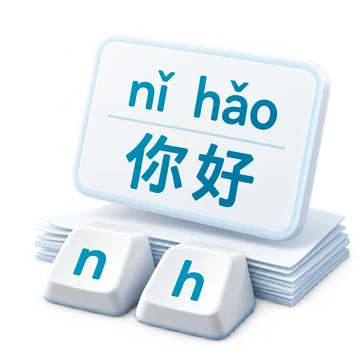
nihao से शुरू करें और उपलब्ध उम्मीदवारों का निरीक्षण करें।
टेक्स्ट कैसे दर्ज करें
इनपुट कोड फ़ील्ड में आपकी वर्तनी होती है। मुख्य शब्दकोश में 你好 के लिए nihao शामिल है; जब अधिक मिलान होते हैं तो उम्मीदवार तीर अधिक पृष्ठ दिखाते हैं।
याद किए गए संपादक स्थान पर इसे डालने के लिए एक उम्मीदवार पर क्लिक करें। स्पेस कोड के अंत में पहली प्रदर्शित पसंद का चयन करता है, और Alt के साथ एक प्रदर्शित उम्मीदवार संख्या उस पसंद का चयन करती है।
इन कुंजी स्थितियों को आज़माएं
भौतिक स्थिति
मैप किया गया वर्ण
N
n
I
i
H
h
कोड को परिष्कृत करें और पूर्ण विकल्पों का निरीक्षण करें
अधिक वर्तनी उपसर्ग मिलान को सीमित करती है; पूर्ण उम्मीदवार दिखाएं लंबे परिणाम प्रकट करता है।
ये कुंजी परतें कैसे काम करती हैं
लुकअप स्पेस और एपोस्ट्रोफी की उपेक्षा करता है और केस को समान मानता है। यह चीनी वर्ण को स्वचालित रूप से डाले बिना ü वर्तनी के लिए v, ü या u: स्वीकार करता है।
इनपुट कोड साफ़ करें केवल अधूरे कोड को हटाता है। शब्दकोश अनुभाग आवश्यकतानुसार लोड होते हैं; यदि अधिक परिणाम लोड नहीं हो सकते हैं तो पुनः प्रयास करने के लिए कोड को संपादित करें।
कर्सर पर संपादित करें और परिवर्तन पूर्ववत (Undo) करें
जहाँ आपको आवश्यकता हो वहाँ वर्ण डालें, चयनित टेक्स्ट को बदलें, और बिना दोबारा शुरू किए संपादन को पूर्ववत (Undo) या फिर से (Redo) करें।
चयन और पूर्ववत (Undo) कैसे काम करते हैं
इंसर्शन पॉइंट चुनने के लिए टेक्स्ट एडिटर में क्लिक करें, या वह टेक्स्ट चुनें जिसे आप बदलना चाहते हैं। ऑन-स्क्रीन कुंजियाँ उस स्थिति में डालती हैं। आप टेक्स्ट पेस्ट भी कर सकते हैं और अपने सामान्य चयन, नेविगेशन और संपादन शॉर्टकट का उपयोग कर सकते हैं।
एडिटर के नीचे पूर्ववत (Undo) और फिर से (Redo) वर्तमान पृष्ठ सत्र के दौरान टेक्स्ट परिवर्तनों को पुनर्स्थापित करते हैं, जिसमें 'टेक्स्ट साफ़ करें' से हटाया गया टेक्स्ट भी शामिल है। वे फ़ॉन्ट स्टाइलिंग को पूर्ववत नहीं करते हैं। सहेजा गया ड्राफ्ट पृष्ठ पुनः लोड होने पर आपके टेक्स्ट को रखता है, लेकिन यह पूर्ववत इतिहास को नहीं रखता है।
टच डिवाइस पर, ऑन-स्क्रीन टाइपिंग कुंजियाँ फ़ोन कीबोर्ड का अनुरोध करने से बचती हैं। जब आप इसके बजाय डिवाइस कीबोर्ड का उपयोग करना चाहते हैं तो सीधे टेक्स्ट फ़ील्ड के अंदर टैप करें।
शैली और टेक्स्ट दिशा सेट करें
टेक्स्ट शैली में फ़ॉन्ट, आकार, रंग और टेक्स्ट दिशा चुनें। एक सुसंगत शैली पूरे एडिटर और उसके डाउनलोड पर लागू होती है।
फॉर्मेटिंग नियंत्रणों को एक्सप्लोर करें
एडिटर के ऊपर फ़ॉन्ट आइकन का उपयोग करके टेक्स्ट शैली खोलें। 12 से 120 px तक एक फ़ॉन्ट परिवार और आकार चुनें, फिर बोल्ड, इटैलिक, अंडरलाइन या स्ट्राइकथ्रू को चालू या बंद करें। ये सेटिंग्स आपके सभी टेक्स्ट को प्रभावित करती हैं, भले ही उसका केवल एक हिस्सा चुना गया हो।
एक टेक्स्ट रंग चुनें या एडिटर के स्वरूप का पालन करने के लिए 'स्वचालित' का उपयोग करें। दिशा नियंत्रण आपके लेखन के लिए 'बाएं से दाएं' और 'दाएं से बाएं' के बीच स्विच करता है। दिशा टेक्स्ट प्रवाह को बदलती है; यह टेक्स्ट का अनुवाद नहीं करती है या चयनित कीबोर्ड लेआउट को नहीं बदलती है।
जब स्थानीय संग्रहण उपलब्ध होता है तो आपका ब्राउज़र प्रत्येक कीबोर्ड के लिए फॉर्मेटिंग को अलग से याद रखता है। 'शैली रीसेट करें' आपकी चुनी हुई दिशा को बनाए रखते हुए डिफ़ॉल्ट फ़ॉन्ट, आकार और रंगों को पुनर्स्थापित करता है। बिल्कुल चयनित के रूप में प्रदर्शित होने के लिए डिवाइस पर एक फ़ॉन्ट उपलब्ध होना चाहिए; ब्राउज़र या Word किसी अन्य फ़ॉन्ट को प्रतिस्थापित कर सकता है।
टेक्स्ट कॉपी करें या Word और छवि फ़ाइलें सहेजें
सादा टेक्स्ट कॉपी करें, एक संपादन योग्य Word दस्तावेज़ डाउनलोड करें, या अपनी चुनी हुई फॉर्मेटिंग के साथ एक केंद्रित PNG छवि सहेजें।
सही आउटपुट प्रारूप चुनें
'टेक्स्ट कॉपी करें' पूरे एडिटर को सादे टेक्स्ट के रूप में कॉपी करता है। 'सहेजें Word (.docx)' संपादन योग्य टेक्स्ट, आपके चयनित फ़ॉन्ट नाम और आकार, रंग, शैली और टेक्स्ट दिशा के साथ एक वास्तविक Word दस्तावेज़ बनाता है। दोनों डाउनलोड में सभी एडिटर टेक्स्ट शामिल होते हैं, भले ही छोटा चयन हाइलाइट किया गया हो।
'छवि सहेजें' टेक्स्ट को PNG के रूप में खींचता है, आपके ब्राउज़र में उपलब्ध फ़ॉन्ट और आपके द्वारा चुने गए आकार और स्टाइलिंग का उपयोग करता है। पंक्तियाँ सफेद पृष्ठभूमि पर केंद्रित होती हैं। परिणामी चित्र स्वरूप को संरक्षित करता है, लेकिन इसका टेक्स्ट अब सीधे संपादन योग्य या चयन योग्य नहीं है।
लंबे अंशों के लिए, Word आमतौर पर एक एकल छवि से अधिक व्यावहारिक होता है। छवि निर्यात पंक्तियों को लपेटता है और इसमें आकार सीमाएँ होती हैं; यदि टेक्स्ट फिट नहीं होगा, तो इसे Word के रूप में सहेजें या पहले टेक्स्ट को कम करें। फ़ाइल निर्माण आपके ब्राउज़र में होता है, और डाउनलोड में बटन पर क्लिक करने पर मौजूद टेक्स्ट शामिल होता है।
ब्राउज़र ड्राफ्ट रखें और तैयार होने पर खोजें
एक ही टैब में कीबोर्ड स्विच करते समय अपना टेक्स्ट जारी रखें। बाहरी खोज तभी खोलें जब आप कोई प्रदाता चुनें और 'खोलें' दबाएं।
ड्राफ्ट और बाहरी खोज को समझें
जब ब्राउज़र संग्रहण उपलब्ध होता है, तो एडिटर इस डिवाइस पर आपका ड्राफ्ट सहेजता है और पुनः लोड करने के बाद उसे पुनर्स्थापित करता है। आपका टेक्स्ट एक ही टैब में कीबोर्ड पृष्ठों के बीच भी आपका अनुसरण करता है। एक नया टैब नवीनतम सहेजे गए ड्राफ्ट के साथ शुरू हो सकता है और फिर अपनी स्वतंत्र प्रति रख सकता है।
ब्राउज़र ड्राफ्ट कोई खाता या क्लाउड बैकअप नहीं है। साइट डेटा साफ़ करने या किसी भिन्न डिवाइस का उपयोग करने से पहले महत्वपूर्ण कार्य को कॉपी या डाउनलोड करें। 'टेक्स्ट साफ़ करें' वर्तमान ड्राफ्ट को खाली कर देता है; यह पहले से कॉपी, डाउनलोड या किसी अन्य टैब में रखे गए टेक्स्ट को नहीं हटाता है।
अपने टेक्स्ट को खोजने के लिए, Google, Bing, YouTube, Wikipedia चुनें या X पर साझा करें, फिर ओपन दबाएं। पूरा एडिटर टेक्स्ट एक URL में उस गंतव्य पर भेजा जाता है। X चुनने पर एक पोस्टिंग कंपोज़र खुलता है; आप तय करते हैं कि उस सेवा पर प्रकाशित करना है या नहीं।
आपका टेक्स्ट और डाउनलोड
टेक्स्ट दर्ज करने के तरीके
ऑन-स्क्रीन कुंजियाँ, एक भौतिक कीबोर्ड, नेटिव टेक्स्ट इनपुट और पेस्ट किया गया सादा टेक्स्ट। किसी फ़ाइल अपलोड की आवश्यकता नहीं है।
उपलब्ध आउटपुट
कॉपी के माध्यम से सादा टेक्स्ट, एक संपादन योग्य Word दस्तावेज़ (.docx), या एक PNG इमेज।
फॉर्मेटिंग आपके सभी टेक्स्ट पर लागू होती है। कॉपी, Word और इमेज डाउनलोड में पूरा एडिटर शामिल होता है, तब भी जब उसका कोई हिस्सा चुना गया हो।
लंबा टेक्स्ट एक इमेज या Word फ़ाइल की सीमा से अधिक हो सकता है। यदि टेक्स्ट फिट नहीं होता है तो इमेज एक्सपोर्ट एक त्रुटि की रिपोर्ट करता है; यह अतिरिक्त टेक्स्ट को चुपचाप नहीं हटाता है।
टाइपिंग, संपादन और फ़ाइल निर्माण आपके ब्राउज़र में चलते हैं। उपलब्ध होने पर ड्राफ्ट ब्राउज़र स्टोरेज का उपयोग करते हैं। लाइव पेज ट्रैफ़िक-सांख्यिकी सेवाओं को लोड कर सकते हैं; बाहरी खोज आपके टेक्स्ट को आपके द्वारा चुने गए प्रदाता को भेजती है। चीनी कैंडिडेट डिक्शनरी आवश्यकतानुसार भागों में डाउनलोड होती है। अनुरोधित डेटा फ़ाइलें इनपुट कोड या प्रीफ़िक्स को दर्शा सकती हैं। गोपनीयता नीति