


Tipkovnice69

Izpostavljene tipkovnice

Brezplačna spletna tipkovnica

Tipkovnica Pinyin.

Tipkajte kitajščino z uporabo mandarinskega Pinyina. Kopirajte svoje besedilo ali ga shranite kot dokument Word ali sliko.

Brezplačna uporabaBrez namestitveBrez računa
Nalaganje tipkovnice…
0

Slog besedila

Velja za vse vaše besedilo ter za prenose dokumentov Word in slik.

Slog
Samodejno
Smer besedila
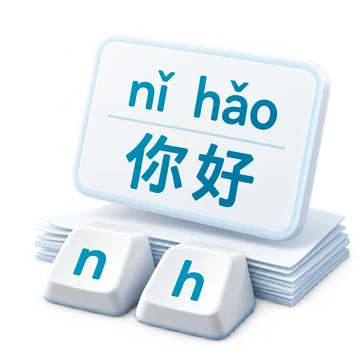
Iz blogaKako vtipkati 你好 s Pinyinom in shraniti kitajski rezultat Preberi vodnik

Pretvorite vnos Pinyin v kitajsko besedilo

Vtipkajte kodo Pinyin in izberite ustrezen kitajski znak ali besedno zvezo. Izbrani rezultat se vnese v glavni urejevalnik in ostane ureljiv.

Te tipke sestavijo vnosno kodo; izberite kitajski kandidat za vstavitev rezultata.
See it in action How to use the Pinyin Keyboard Follow the highlighted keys, review the example, and download your text as a PNG image. English narration & captions Watch video

How to use the Pinyin Keyboard

Vnesite kodo, nato izberite rezultat

Začnite z nihao in preglejte razpoložljive kandidate.

Kako vnesti besedilo

Polje za vhodno kodo vsebuje vaše črkovanje. Osnovni slovar vključuje nihao za 你好; puščice kandidatov prikazujejo nadaljnje strani, ko je več zadetkov.

Kliknite kandidata, da ga vstavite na zapomnjeno mesto v urejevalniku. Preslednica izbere prvo prikazano izbiro na koncu kode, Alt in prikazana številka kandidata pa izbereta to izbiro.

Preizkusite te položaje tipk
Fizični položajPreslikan znak
Nn
Ii
Hh

Izboljšajte kodo in preglejte vse izbire

Več črkovanja zoži ujemanja predpon; Pokaži vse kandidate razkrije daljše rezultate.

Kako delujejo te plasti tipk

Iskanje ignorira presledke in apostrofe ter obravnava velike in male črke enako. Sprejme v, ü ali u: za črkovanje ü brez samodejnega vstavljanja kitajskega znaka.

Počisti vhodno kodo odstrani le nedokončano kodo. Deli slovarja se naložijo po potrebi; uredite kodo za ponovni poskus, če se več rezultatov ne more naložiti.

Urejajte pri kazalcu in razveljavite spremembe

Vstavite znake, kjer jih potrebujete, zamenjajte izbrano besedilo ter razveljavite ali ponovite urejanje, ne da bi začeli znova.

Kako delujeta izbira in razveljavitev

Kliknite v urejevalnik besedila, da izberete mesto vstavitve, ali izberite besedilo, ki ga želite zamenjati. Tipke na zaslonu vstavljajo na tem mestu. Prav tako lahko prilepite besedilo in uporabite običajne bližnjice za izbiro, navigacijo in urejanje.

Razveljavi in Ponovi pod urejevalnikom obnovita spremembe besedila med trenutno sejo strani, vključno z besedilom, odstranjenim z Počisti besedilo. Ne razveljavita oblikovanja pisave. Shranjeni osnutek ohrani vaše besedilo ob ponovnem nalaganju strani, vendar ne ohrani zgodovine razveljavitev.

Na napravah na dotik tipke za tipkanje na zaslonu preprečijo zahtevo po tipkovnici telefona. Tapnite neposredno v polje za besedilo, če želite namesto tega uporabiti tipkovnico naprave.

Nastavite slog in smer besedila

Izberite pisavo, velikost, barvo in smer besedila v Slog besedila. Enoten slog velja za celoten urejevalnik in njegove prenose.

Raziščite kontrole oblikovanja

Odprite Slog besedila z ikono pisave nad urejevalnikom. Izberite družino pisav in velikost od 12 do 120 px, nato vklopite ali izklopite krepko, ležeče, podčrtano ali prečrtano. Te nastavitve vplivajo na celotno besedilo, tudi če je izbran le del.

Izberite barvo besedila ali uporabite Samodejno, da sledite videzu urejevalnika. Kontrola smeri preklaplja med Od leve proti desni in Od desne proti levi za vaše pisanje. Smer spremeni pretok besedila; ne prevede besedila in ne spremeni izbrane razporeditve tipkovnice.

Vaš brskalnik si zapomni oblikovanje ločeno za vsako tipkovnico, ko je na voljo lokalni pomnilnik. Ponastavi slog obnovi privzeto pisavo, velikost in barve, pri čemer ohrani izbrano smer. Pisava mora biti na voljo v napravi, da se prikaže točno tako, kot je izbrana; brskalnik ali Word lahko nadomesti drugo pisavo.

Kopirajte besedilo ali shranite datoteke Word in slike

Kopirajte navadno besedilo, prenesite ureljiv dokument Word ali shranite centrirano sliko PNG z izbranim oblikovanjem.

Izberite pravi format izhoda

Kopiraj besedilo kopira celoten urejevalnik kot navadno besedilo. Shrani Word (.docx) ustvari pristen dokument Word z ureljivim besedilom, izbranim imenom in velikostjo pisave, barvo, slogom in smerjo besedila. Oba prenosa vključujeta vse besedilo urejevalnika, tudi če je označena manjša izbira.

Shrani sliko nariše besedilo kot PNG, z uporabo pisave, ki je na voljo v vašem brskalniku, ter velikosti in sloga, ki ste ju izbrali. Vrstice so centrirane na belem ozadju. Nastala slika ohrani videz, vendar njeno besedilo ni več neposredno ureljivo ali izbirno.

Za dolga besedila je Word običajno bolj praktičen kot ena slika. Izvoz slike prelomi vrstice in ima omejitve velikosti; če se besedilo ne prilega, ga shranite kot Word ali najprej zmanjšajte besedilo. Ustvarjanje datoteke poteka v vašem brskalniku, prenosi pa vsebujejo besedilo, ki je prisotno, ko kliknete gumb.

Ohranite osnutek v brskalniku in iščite, ko ste pripravljeni

Nadaljujte z besedilom, ko preklapljate med tipkovnicami v istem zavihku. Zunanji iskalnik odprite šele, ko izberete ponudnika in pritisnete Odpri.

Razumevanje osnutkov in zunanjega iskanja

Ko je na voljo pomnilnik brskalnika, urejevalnik shrani vaš osnutek v tej napravi in ga obnovi po ponovnem nalaganju. Vaše besedilo vam sledi tudi med stranmi tipkovnic v istem zavihku. Nov zavihek se lahko začne z zadnjim shranjenim osnutkom in nato ohrani svojo neodvisno kopijo.

Osnutek v brskalniku ni račun ali varnostna kopija v oblaku. Kopirajte ali prenesite pomembno delo, preden počistite podatke spletnega mesta ali uporabite drugo napravo. Počisti besedilo izprazni trenutni osnutek; ne odstrani besedila, ki je že kopirano, preneseno ali shranjeno v drugem zavihku.

Pod Išči po besedilu izberite Google, Bing, YouTube, Wikipedia ali Deli na X, nato pritisnite Odpri. Celotno besedilo urejevalnika je poslano na ta cilj v URL-ju. Izbira X odpre skladatelj objav; vi se odločite, ali boste objavili na tej storitvi.

Vaše besedilo in prenosi

Načini vnosa besedila
Tipke na zaslonu, fizična tipkovnica, izvorno vnos besedila in prilepljeno navadno besedilo. Nalaganje datotek ni potrebno.
Razpoložljivi izhodi
Navadno besedilo s kopiranjem, urejevalni dokument Word (.docx) ali slika PNG.

Oblikovanje velja za vse vaše besedilo. Kopiranje, Word in prenosi slik vključujejo celoten urejevalnik, tudi če je izbran le del.

Dolgo besedilo lahko preseže omejitve za eno sliko ali datoteko Word. Izvoz slike javi napako, če besedilo ne bo ustrezalo; ne odstrani samodejno presežnega besedila.

Tipkanje, urejanje in ustvarjanje datotek potekajo v vašem brskalniku. Osnutki uporabljajo shrambo brskalnika, ko je na voljo. Strani v živo lahko nalagajo storitve za statistiko prometa; zunanje iskanje pošlje vaše besedilo izbranemu ponudniku. Slovarji kitajskih kandidatov se po potrebi prenesejo po delih. Zahtevane datoteke s podatki lahko odražajo vhodno kodo ali predpono. Politika zasebnosti

sl39

English العربية Français Italiano Deutsch Español Português Nederlands Русский Türkçe 日本語 简体中文 繁體中文 हिन्दी Bahasa Indonesia Bahasa Melayu 한국어 Tiếng Việt ไทย Polski Svenska Українська Norsk বাংলা Ελληνικά فارسی اردو Čeština Dansk Magyar Română Suomi Български Filipino ქართული Slovenčina Azərbaycanca עברית Slovenščina