

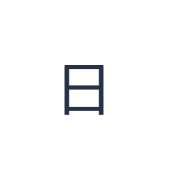

空のエディタとコードフィールドから始める
倉頡キーボードを開き、メインエディタをクリアする前に必要なドラフトを保存します。キーの上にある小さなフィールド「入力コード」もクリアしてください。ここには未完成のコードが保持され、メインエディタにはすでに選択したテキストが保持されます。
この例では、Caps、Shift、Alt Grをオフにしてください。通常レイヤーでは、文字キーでコードを構成します。Shiftはワークフローを直接マッピングされたラテン文字入力に変更するため、有効のままにすると、倉頡の検索ではなくテキストがエディタに送信される可能性があります。
a を入力して候補リストを確認する
物理キーのAをクリックするか、その位置を入力コードに入力します。候補が表示されるのを待ち、日 を探します。コードは検索リクエストであり、最初の結果が意図したものとは限りません。受け入れる前に候補を確認してください。
表示された行に目的の結果がない場合は、ページの矢印または「すべての候補を表示」を使用して他の選択肢を確認してください。確定前にコードを拡張または修正することもできます。辞書ファイルは必要に応じて読み込まれるため、最初の検索ではデータ読み込みまで待機する場合があります。
日 を確定してメインエディタを確認する
日 候補をクリックします。メインエディタに 日 が含まれ、入力コードがクリアされるはずです。これがコピーまたはダウンロードされるテキストです。未完成のラテン文字コードは、漢字の結果を受け入れる代わりにはなりません。
この練習例では、エディタには 日 だけを残してください。別の候補を選択した場合は、Undo(元に戻す)で直前のテキスト状態を復元できます。その後、再度「a」を入力して目的の結果を選択してください。すでに挿入された文字も、他のエディタテキストと同様に選択して置き換えることができます。
選択した文字を画像または編集可能なテキストとして保存する
エディタの上の「テキストスタイル」を開きます。Arial を選択し、28 px に設定し、自動色を選択して、太字、斜体、下線、取り消し線をオフにします。方向を左から右に設定します。選択したフォントは中国語のグリフに対してデバイスのフォールバックを使用する場合があります。保存前に表示された文字を確認してください。
PNGをダウンロードするには「Save image」を選択し、開いてエディターのテキストと比較してください。画像は白い背景の中央にテキストを配置します。フォントの見た目はデバイスで利用可能なフォントに依存し、欠落しているグリフは代替フォントが使用される場合があります。後で修正可能なテキストが必要な場合は、「Save Word (.docx)」を選択すると編集可能なドキュメントが作成されます。どちらのダウンロードもエディター全体が含まれます。
i2type-cangjie.pngi2type-cangjie.docx
このレイアウトのヒント
短いコードであっても慎重に選択する
辞書には 月 用の「b」や 木 用の「d」も含まれています。これらは別の練習として扱ってください。短いコードは複数の結果を提示する場合があるため、位置が常に同じ文字を意味すると仮定せず、実際の候補を確認してください。
表示された選択方法を学んだ後にショートカットを使用する
入力コードの末尾にカーソルがある状態で、Spaceキーを押すと最初の候補が受け入れられます。1~5 キーは、倉頡の対応する表示候補を選択します。学習中は選択が明確になるため、文字をクリックする方法が推奨されます。
よくある質問
コードがわからない場合、倉頡は文字を推測できますか?
いいえ。キーボードは入力したコードを辞書で検索します。英語の意味や図形から未知のコードを推測することはありません。データの欠落や辞書のダウンロード失敗により、コードが期待通りの結果にならない場合もあります。
なぜラテン文字が直接テキストに表示されたのですか?
Shiftが有効になっていないか確認してください。このキーボードでは、コード構成から直接マッピングされたラテン文字入力に切り替わります。倉頡検索を再開するにはオフにしてください。保持されているShiftマッピングは、通常の英大文字レイヤーとして扱わないでください。
ダウンロードしたファイルには編集可能な中国語テキストが含まれますか?
PNG はエディタ内容の画像です。編集可能な中国語テキストが必要な場合は Word (.docx) を保存するか、プレーンテキストとして「コピー」を使用してください。どちらのダウンロードもメインエディタ全体を含み、選択範囲のみのエクスポートはできません。
別の倉頡コードを試す
まず a → 日 の例を完了してから、独自のテキストで同じコードと候補のプロセスを使用してください。保存する前に、選択した各文字を確認してください。


