


Subukan ang keyboard na ito: Keyboard na Cangjie
Magsimula sa isang blangkong editor at code field
Buksan ang Cangjie keyboard at i-save ang anumang draft na kailangan mo bago linisin ang main editor. Linisin din ang Input code, ang mas maliit na field sa itaas ng mga key. Hawak nito ang hindi tapos na code, habang ang main editor naman ang naglalaman ng tekstong napili mo na.
Panatilihing naka-off ang Caps, Shift, at Alt Gr para sa halimbawang ito. Sa normal na layer, ang mga letter key ang bumubuo ng code. Binabago ng Shift ang workflow patungo sa direktang mapped Latin entry, kaya ang pag-iwan dito na naka-enable ay maaaring magpadala ng teksto sa editor sa halip na bumuo ng nilalayong Cangjie lookup.
I-type ang a at suriin ang listahan ng kandidato
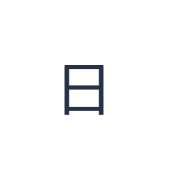
I-click ang a sa pisikal na A o i-type ang posisyong iyon sa Input code. Maghintay na lumabas ang mga kandidato at hanapin ang 日. Ang code ay isang lookup request, hindi garantiya na ang unang resulta ang siyang nilalayon mo; basahin ang kandidato bago ito tanggapin.
Kung ang nakikitang row ay hindi naglalaman ng resultang gusto mo, gamitin ang mga page arrow o Show full candidates para suriin ang iba pang pagpipilian. Maaari mo ring pahabain o itama ang isang code bago ito i-commit. Ang mga dictionary file ay naglo-load nang pabuod kung kinakailangan, kaya ang unang lookup ay maaaring maghintay para sa kinakailangang data nito.
I-commit ang 日 at suriin ang main editor
I-click ang 日 na kandidato. Ang main editor ay dapat maglaman na ngayon ng 日 at dapat ay malinis na ang Input code. Ito ang tekstong iko-copy o ida-download; ang hindi tapos na Latin code ay hindi kapalit ng pagtanggap sa isang Chinese result.
Para sa halimbawang ito, iwanan lamang ang 日 sa editor. Kung nakapili ka ng ibang kandidato, maibabalik ng Undo ang naunang state ng teksto sa kasalukuyang session ng pahina; pagkatapos ay i-enter muli ang a at piliin ang nilalayong resulta. Ang character na na-insert na ay maaari ring piliin at palitan gaya ng ibang teksto sa editor.
I-save ang napiling character bilang imahe o editable text
Buksan ang Text style sa itaas ng editor. Piliin ang Arial, itakda ang 28 px, piliin ang Automatic color, at i-off ang bold, italic, underline, at strikethrough. Itakda ang direksyon sa Left to right. Ang napiling font ay maaaring gumamit ng device fallback para sa mga Chinese glyph; suriin ang ipinapakitang character bago i-save.
Piliin ang Save image para mag-download ng PNG, pagkatapos ay buksan ito at ihambing ang teksto nito sa editor. Ise-center ng larawan ang teksto sa isang puting background. Ang hitsura ng font ay depende sa mga font na available sa iyong device; ang isang nawawalang glyph ay maaaring gumamit ng fallback. Para sa tekstong maaari mong baguhin mamaya, ang Save Word (.docx) ay lumilikha ng isang dokumentong maaaring i-edit sa halip. Ang parehong pag-download ay kasama ang buong editor.
i2type-cangjie.pngi2type-cangjie.docx
Mga tip para sa layout na ito
Pumili nang may pag-iingat, kahit sa maiikling code
Kasama rin sa diksyunaryo ang b para sa 月 at d para sa 木. Ituring ang mga ito bilang magkahiwalay na pagsasanay sa susunod. Ang isang maikling code ay maaaring magbigay ng ilang resulta, kaya suriin ang aktwal na kandidato sa halip na ipagpalagay na ang isang posisyon ay laging nangangahulugan ng parehong karakter.
Gumamit ng mga shortcut pagkatapos matutunan ang nakikitang seleksyon
Kapag ang caret ay nasa dulo ng Input code, tinatanggap ng Space ang unang available na kandidato. Pinipili ng mga key na 1–5 ang kaukulang nakikitang kandidato sa Cangjie. Mas malinaw ang pag-click sa karakter habang nag-aaral dahil ginagawa nitong tiyak ang seleksyon.
Mga karaniwang tanong
Nagpapahiwatig ba ang Cangjie ng karakter kapag hindi ko alam ang code nito?
Hindi. Hinahanap ng keyboard ang code na ipinasok mo sa diksyunaryo nito. Hindi ito nagpapahiwatig ng hindi kilalang code mula sa kahulugang Ingles o pagguhit. Ang nawawalang data o nabigong pag-download ng diksyunaryo ay maaari ring mag-iwan ng code na walang inaasahang resulta.
Bakit direktang lumitaw ang isang Latin na titik sa aking teksto?
Suriin kung aktibo ang Shift. Sa board na ito, lumilipat ito mula sa komposisyon ng code patungo sa direktang pag-input ng Latin. I-off ito upang ipagpatuloy ang paghahanap sa Cangjie; ang nakaimbak na mapping ng Shift ay hindi dapat ituring na normal na uppercase na layer ng Latin.
Naglalaman pa rin ba ang na-download na file ng mae-edit na tekstong Tsino?
Ang PNG ay isang larawan ng nilalaman ng editor. I-save ang Word (.docx) sa halip kung kailangan mo ng mae-edit na tekstong Tsino, o gamitin ang Copy para sa plain text. Ang parehong download ay may kasamang buong pangunahing editor, nang walang export na seleksyon lamang.
Subukan ang isa pang Cangjie code
Tapusin muna ang halimbawang a → 日, pagkatapos ay gamitin ang parehong proseso ng code-at-kandidato para sa sarili mong teksto. Suriin ang bawat napiling karakter bago mag-save.


