


Изпробвайте тази клавиатура: Клавиатура Cangjie
Започнете с празен редактор и поле за код
Отворете клавиатурата Cangjie и запазете всяка чернова, от която се нуждаете, преди да изчистите основния редактор. Също така изчистете Input code, по-малкото поле над клавишите. То съдържа незавършен код, докато основният редактор съдържа текст, който вече сте избрали.
Дръжте Caps, Shift и Alt Gr изключени за този пример. В нормалния слой клавишите с букви съставят код. Shift променя работния процес към директно въвеждане на латиница, така че оставянето му включен може да изпрати текст към редактора, вместо да изгради предвиденото търсене в Cangjie.
Въведете a и прегледайте списъка с кандидати
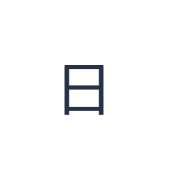
Кликнете върху a на физическия клавиш A или въведете тази позиция в Input code. Изчакайте кандидатите да се появят и потърсете 日. Кодът е заявка за търсене, а не гаранция, че първият резултат е този, който възнамерявате; прочетете кандидата, преди да го приемете.
Ако видимият ред не съдържа желания резултат, използвайте стрелките на страницата или Show full candidates, за да разгледате още опции. Можете също да разширите или коригирате код, преди да го потвърдите. Речниковите файлове се зареждат на части при нужда, така че първото търсене може да изчака необходимите данни.
Потвърдете 日 и проверете основния редактор
Кликнете върху кандидата 日. Основният редактор вече трябва да съдържа 日, а Input code трябва да се изчисти. Това е текстът, който ще бъде копиран или изтеглен; незавършеният латински код не е заместител на приемането на китайски резултат.
За този пример оставете само 日 в редактора. Ако сте избрали друг кандидат, Undo може да възстанови предишното състояние на текста по време на текущата сесия; след това въведете a отново и изберете желания резултат. Вече вмъкнат символ също може да бъде избран и заменен като останалия текст в редактора.
Запазете избрания символ като изображение или редактируем текст
Отворете Text style над редактора. Изберете Arial, задайте 28 px, изберете автоматичен цвят и изключете удебелен, курсив, подчертан и зачеркнат текст. Задайте посока от ляво на дясно. Избраният шрифт може да използва устройство за резервен вариант за китайски йероглифи; проверете показания символ, преди да запазите.
Изберете Save image, за да изтеглите PNG, след което го отворете и сравнете текста му с редактора. Изображението центрира текста върху бял фон. Видът на шрифта зависи от шрифтовете, налични на вашето устройство; липсващ глиф може да използва резервен вариант. За текст, който можете да редактирате по-късно, Save Word (.docx) създава редактируем документ. И двете изтегляния включват целия редактор.
i2type-cangjie.pngi2type-cangjie.docx
Съвети за тази подредба
Избирайте внимателно, дори при кратки кодове
Речникът включва също b за 月 и d за 木. Третирайте ги като отделни следващи упражнения. Кратък код може да предложи няколко резултата, така че проверете действителния кандидат, вместо да предполагате, че една позиция винаги означава един и същ символ.
Използвайте преки пътища, след като научите видимия избор
С курсора в края на Input code, Space приема първия наличен кандидат. Клавишите 1–5 избират съответния видим кандидат в Cangjie. Кликването върху символа е по-ясно, докато се учите, защото прави избора изричен.
Често задавани въпроси
Може ли Cangjie да отгатне символ, когато не знам кода му?
Не. Клавиатурата търси кода, който въвеждате, в своя речник. Тя не отгатва неизвестен код от английско значение или рисунка. Липсващи данни или неуспешно изтегляне на речника също могат да оставят код без очаквания резултат.
Защо латинска буква се появи директно в текста ми?
Проверете дали Shift е активен. На тази клавиатура той превключва от съставяне на код към директно въвеждане на латиница. Изключете го, за да възобновите търсенето в Cangjie; запазеното картографиране на Shift не трябва да се третира като нормален слой за главни латински букви.
Ще съдържа ли изтегленият файл редактируем китайски текст?
PNG е снимка на съдържанието на редактора. Запазете Word (.docx) вместо това, когато имате нужда от редактируем китайски текст, или използвайте Copy за чист текст. И двете изтегляния включват целия основен редактор, без експортиране само на селекцията.
Опитайте друг Cangjie код
Първо завършете примера a → 日, след това използвайте същия процес с код и кандидат за вашия собствен текст. Прегледайте всеки избран символ, преди да запазите.


