


Prova det här tangentbordet: Cangjie-tangentbord
Börja med en tom editor och kodfält
Öppna Cangjie-tangentbordet och spara eventuella utkast du behöver innan du rensar huvudeditorn. Rensa även Inmatningskod, det mindre fältet ovanför tangenterna. Det innehåller en oavslutad kod, medan huvudeditorn innehåller text du redan har valt.
Håll Caps, Shift och Alt Gr avstängda för detta exempel. På det normala lagret komponerar bokstavstangenterna en kod. Shift ändrar arbetsflödet till direkt mappad latinsk inmatning, så att lämna det aktiverat kan skicka text till editorn istället för att bygga den avsedda Cangjie-uppslagningen.
Skriv a och inspektera kandidatlistan
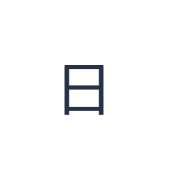
Klicka på a vid fysiska A eller skriv in den positionen i Inmatningskod. Vänta på att kandidaterna visas och leta efter 日. En kod är en uppslagningsförfrågan, inte en garanti för att det första resultatet är det du avser; läs kandidaten innan du accepterar den.
Om den synliga raden inte innehåller resultatet du vill ha, använd sidpilarna eller Visa alla kandidater för att inspektera fler val. Du kan också utöka eller korrigera en kod innan du bekräftar den. Ordboksfiler laddas i delar vid behov, så en första uppslagning kan vänta på nödvändig data.
Bekräfta 日 och kontrollera huvudeditorn
Klicka på kandidaten 日. Huvudeditorn bör nu innehålla 日 och Inmatningskod bör rensas. Detta är texten som kommer att kopieras eller laddas ner; den oavslutade latinska koden är inte en ersättning för att acceptera ett kinesiskt resultat.
För detta exempel, lämna endast 日 i editorn. Om du valde en annan kandidat kan Ångra återställa det föregående textläget under den aktuella sessionen; ange sedan a igen och välj det avsedda resultatet. Ett tecken som redan infogats kan också markeras och ersättas som annan text i editorn.
Spara det valda tecknet som en bild eller redigerbar text
Öppna Textstil ovanför editorn. Välj Arial, ställ in 28 px, välj automatisk färg och stäng av fetstil, kursiv stil, understrykning och genomstrykning. Ställ in riktning till Vänster till höger. Det valda typsnittet kan använda en enhetsåtergång för kinesiska tecken; inspektera det visade tecknet innan du sparar.
Välj Spara bild för att ladda ner en PNG, öppna den sedan och jämför dess text med redigeraren. Bilden centrerar texten på en vit bakgrund. Teckensnittets utseende beror på vilka teckensnitt som finns tillgängliga på din enhet; ett saknat tecken kan använda ett reservalternativ. För text som du kan revidera senare skapar Spara Word (.docx) istället ett redigerbart dokument. Båda nedladdningarna inkluderar hela redigeraren.
i2type-cangjie.pngi2type-cangjie.docx
Tips för den här layouten
Välj medvetet, även med korta koder
Ordboken innehåller även b för 月 och d för 木. Behandla dessa som separata senare övningar. En kort kod kan erbjuda flera resultat, så kontrollera den faktiska kandidaten istället för att anta att en position alltid betyder samma tecken.
Använd genvägar efter att ha lärt dig det synliga valet
Med markören i slutet av Inmatningskod accepterar Mellanslag den första tillgängliga kandidaten. Tangenterna 1–5 väljer motsvarande synliga kandidat i Cangjie. Att klicka på tecknet är tydligare under inlärning eftersom det gör valet explicit.
Vanliga frågor
Kan Cangjie härleda ett tecken när jag inte vet dess kod?
Nej. Tangentbordet slår upp koden du anger i sin ordbok. Det härleder inte en okänd kod från en engelsk betydelse eller en teckning. Saknad data eller en misslyckad ordboksnedladdning kan också lämna en kod utan det förväntade resultatet.
Varför dök en latinsk bokstav upp direkt i min text?
Kontrollera om Shift är aktivt. På detta tangentbord växlar det från kodkomposition till direkt mappad latinsk inmatning. Stäng av det för att återuppta Cangjie-uppslagning; den bevarade Shift-mappningen bör inte behandlas som ett normalt latinskt lager med stora bokstäver.
Kommer den nedladdade filen fortfarande att innehålla redigerbar kinesisk text?
En PNG är en bild av editorinnehållet. Spara Word (.docx) istället när du behöver redigerbar kinesisk text, eller använd Kopiera för vanlig text. Båda nedladdningarna inkluderar hela huvudeditorn, utan export av endast markering.
Prova en annan Cangjie-kod
Slutför exemplet a → 日 först, använd sedan samma process för kod och kandidat för din egen text. Granska varje valt tecken innan du sparar.


